Рассылка после посещения — это автоматическое сообщение, которое клиент получает сразу после покупки или другой операции по карте лояльности: начисления кэшбэка, списания бонусов, отметки покупки. Сообщение приходит в Telegram, MAX или push-уведомлением от карты в Apple Wallet и Google Wallet. Вы один раз пишете текст и выбираете операцию, дальше Mace Loyalty отправляет сообщение каждому клиенту сам.
В этой статье: как создать такую рассылку, какие операции и переменные доступны и как управлять рассылками после запуска.
Коротко:
Когда уходит: сразу после операции по карте — начисления, списания или сгорания бонусов, добавления покупки, зачисления или использования подарка, покупки по скидочной карте.
Куда приходит: в Telegram и MAX (до 500 символов и картинка до 5 МБ) и в Apple Wallet и Google Wallet (до 250 символов).
Что можно подставить: имя клиента, сумму покупки, начисленные или списанные бонусы, баланс и дату сгорания бонусов.
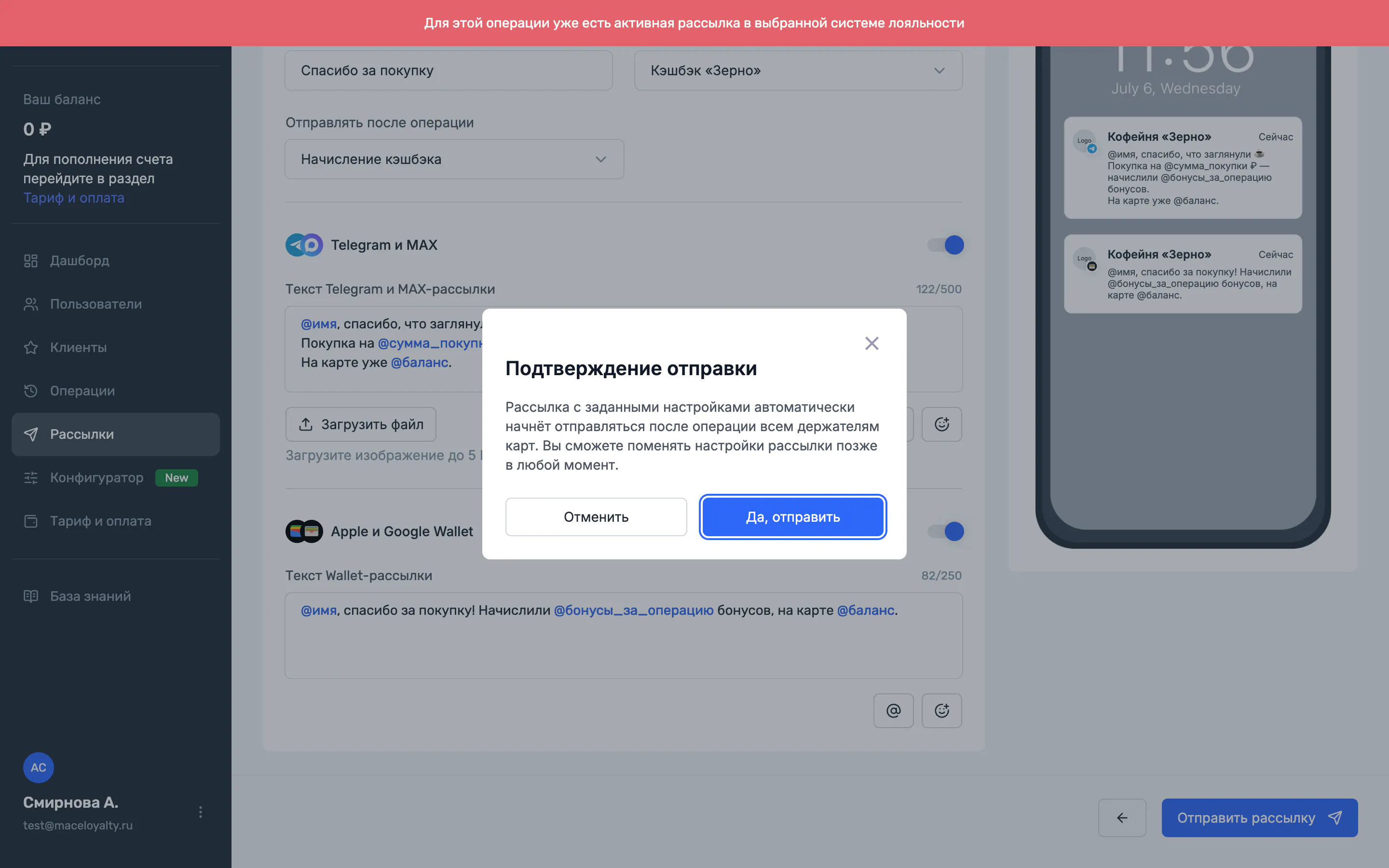
Ограничение: на одну операцию в одной системе лояльности работает одна активная рассылка.
Чем рассылка после посещения отличается от остальных
В Mace Loyalty четыре типа рассылок: массовые, по сегментам, по геолокации и после посещения. У последней три особенности:
Запускается операцией, а не расписанием. Сообщение уходит после конкретного действия по карте конкретного клиента.
Получает один клиент. Только тот, по чьей карте прошла операция.
Знает детали покупки. В текст можно подставить сумму покупки, количество начисленных бонусов и срок их действия.
Если нужно сообщить новость всем клиентам, используйте массовую рассылку. Если нужно обратиться к группе клиентов по расписанию, подойдёт рассылка по сегментам.
Что нужно для запуска рассылки
Система лояльности. Рассылка привязывается к одной системе лояльности, поэтому она должна быть создана и активна.
Telegram- или MAX-бот, если хотите отправлять сообщения в мессенджеры. Без подключённого бота сообщение уйдёт только в Wallet.
Поля анкеты. Переменные @имя, @фамилия и @отчество доступны, только если эти поля включены в анкете системы лояльности. Подробнее в статье «Анкета при выдаче карты».
Где находится рассылка после посещения в личном кабинете
Откройте в личном кабинете раздел «Рассылки» в левом меню и перейдите на вкладку «После посещения».
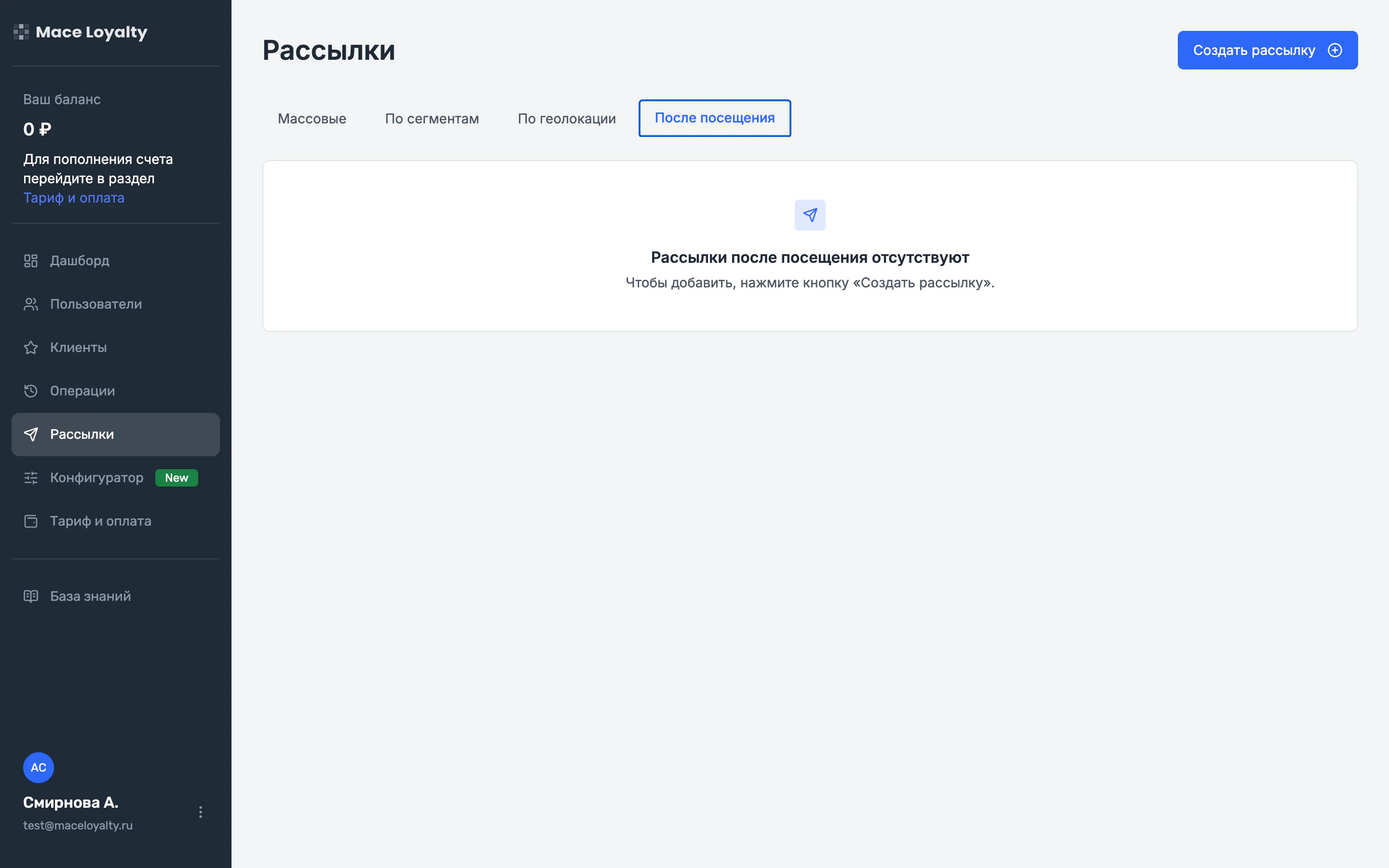
Пока рассылок нет, на вкладке показана подсказка. Чтобы создать первую, нажмите «Создать рассылку» в правом верхнем углу.
Как создать рассылку после посещения
Создание занимает два экрана: выбор типа рассылки и настройка.
Шаг 1. Выберите тип рассылки
Выберите карточку «После посещения» и нажмите «Следующий шаг».

Шаг 2. Укажите название и систему лояльности
Название рассылки — внутреннее имя, клиенты его не видят. До 50 символов: буквы, цифры, пробел и дефис. Удобно называть по смыслу: «Спасибо за покупку», «Бонусы списаны».
Система лояльности — карты, держатели которых будут получать сообщение.
Шаг 3. Выберите операцию
В поле «Отправлять после операции» выберите действие, после которого уходит сообщение. Список появляется после выбора системы лояльности и зависит от её типа.
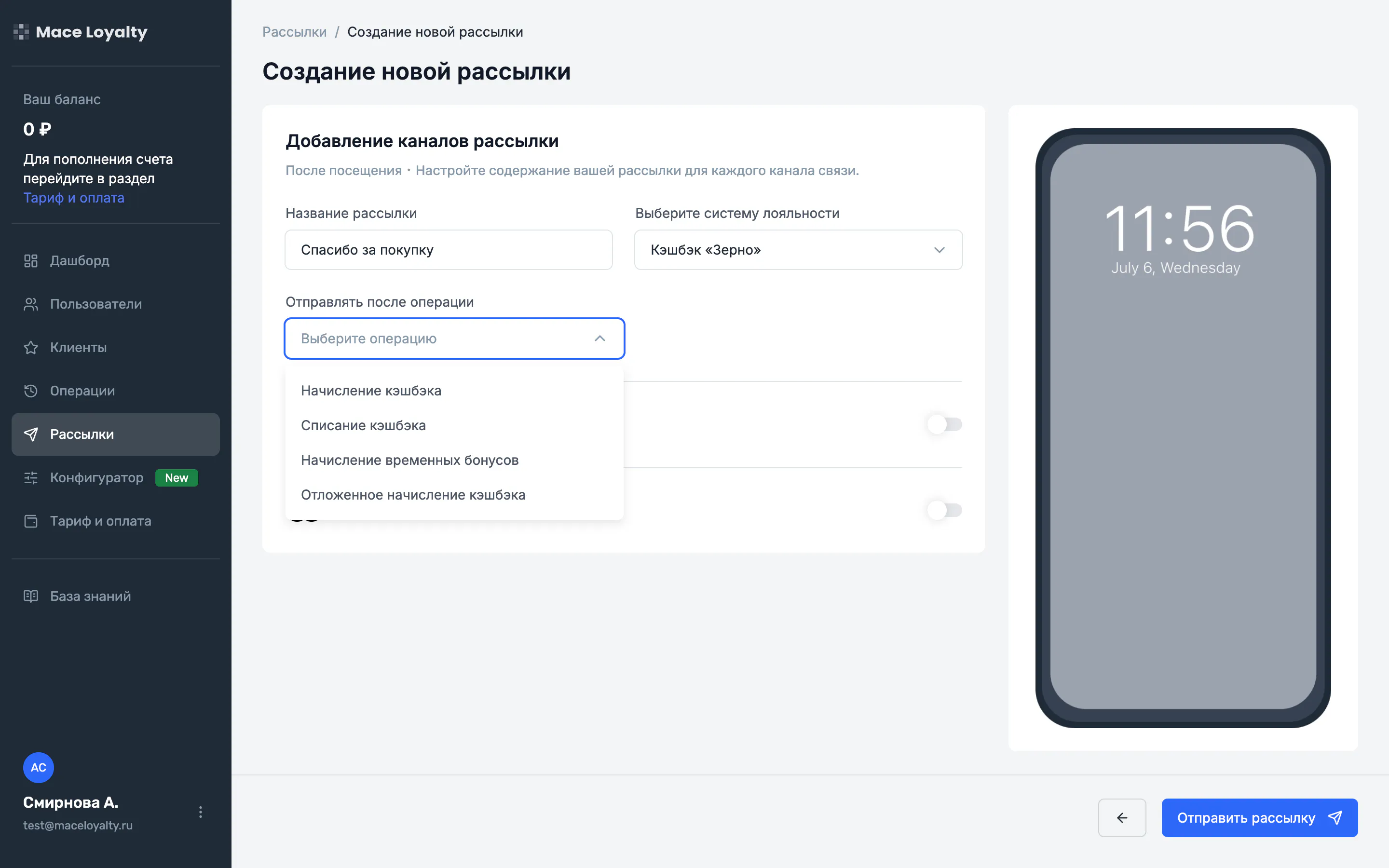
Кэшбэк:
Начисление кэшбэка — покупка, за которую бонусы начислены сразу.
Списание кэшбэка — клиент оплатил часть покупки бонусами.
Начисление временных бонусов — клиенту начислили бонусы с ограниченным сроком действия.
Отложенное начисление кэшбэка — покупка, бонусы за которую придут позже.
Сгорание бонусов — у клиента сгорели бонусы: временные или по сроку действия.
Накопительная карта:
Добавление покупки — покупка отмечена на карте.
Зачисление бонуса — покупка, которой клиент накопил на подарок: бонус зачислен на карту.
Использование бонуса — клиент потратил накопленный подарок.
Скидочная карта:
Покупка — покупка проведена по карте.
Шаг 4. Включите каналы и напишите текст
Включите переключателем хотя бы один канал и заполните текст.
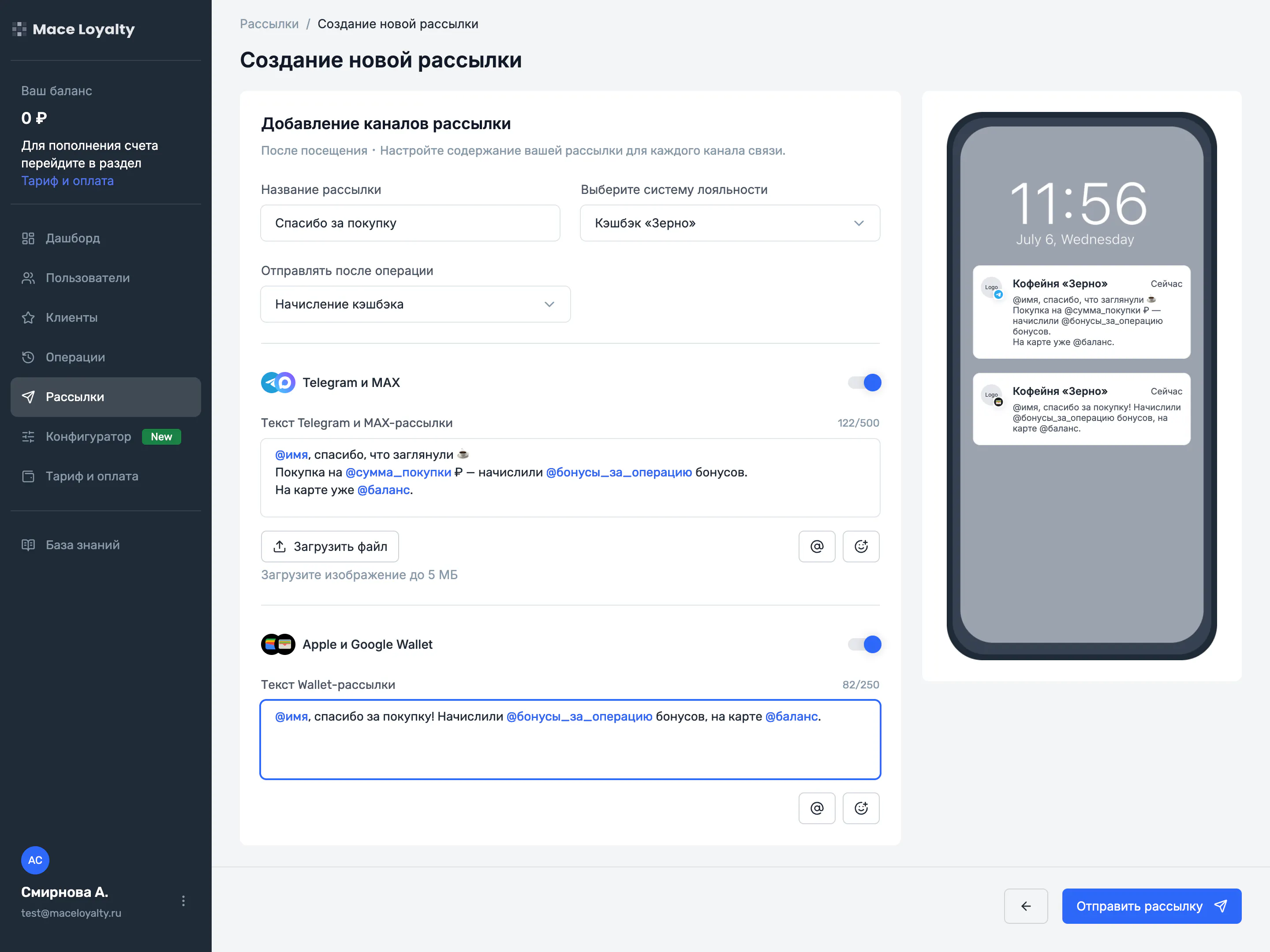
Telegram и MAX — сообщение в чате с ботом. До 500 символов, можно добавить картинку (JPG, PNG или WebP до 5 МБ). Достаточно чего-то одного: текста или картинки. Сообщение получают клиенты, которые подключили бота.
Apple и Google Wallet — push-уведомление на экране блокировки от карты в кошельке. До 250 символов, только текст.
Тексты для мессенджеров и для Wallet задаются отдельно. Справа от формы показан макет телефона: по нему видно, как сообщение будет выглядеть у клиента и не обрезается ли текст.
Шаг 5. Подтвердите запуск
Нажмите «Отправить рассылку». Появится окно подтверждения.
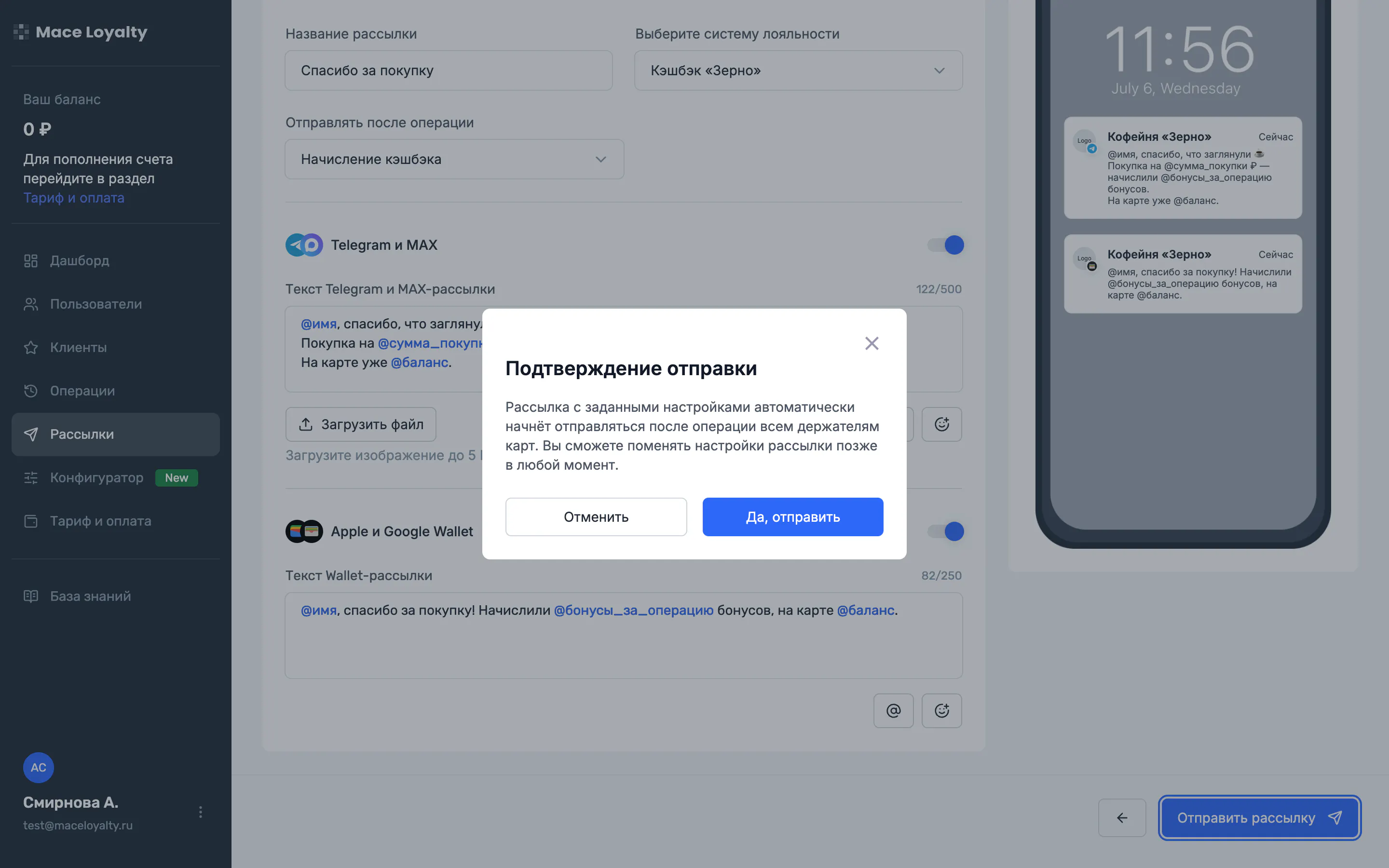
Нажмите «Да, отправить». Рассылка появится на вкладке «После посещения» со статусом «Активна» и начнёт срабатывать со следующей операции.
Какие переменные можно вставить в текст рассылки
Переменные подставляются в момент отправки, поэтому каждый клиент получает сообщение со своими данными. Чтобы вставить переменную, поставьте курсор в нужное место и нажмите кнопку @ под полем ввода или наберите @ на клавиатуре.
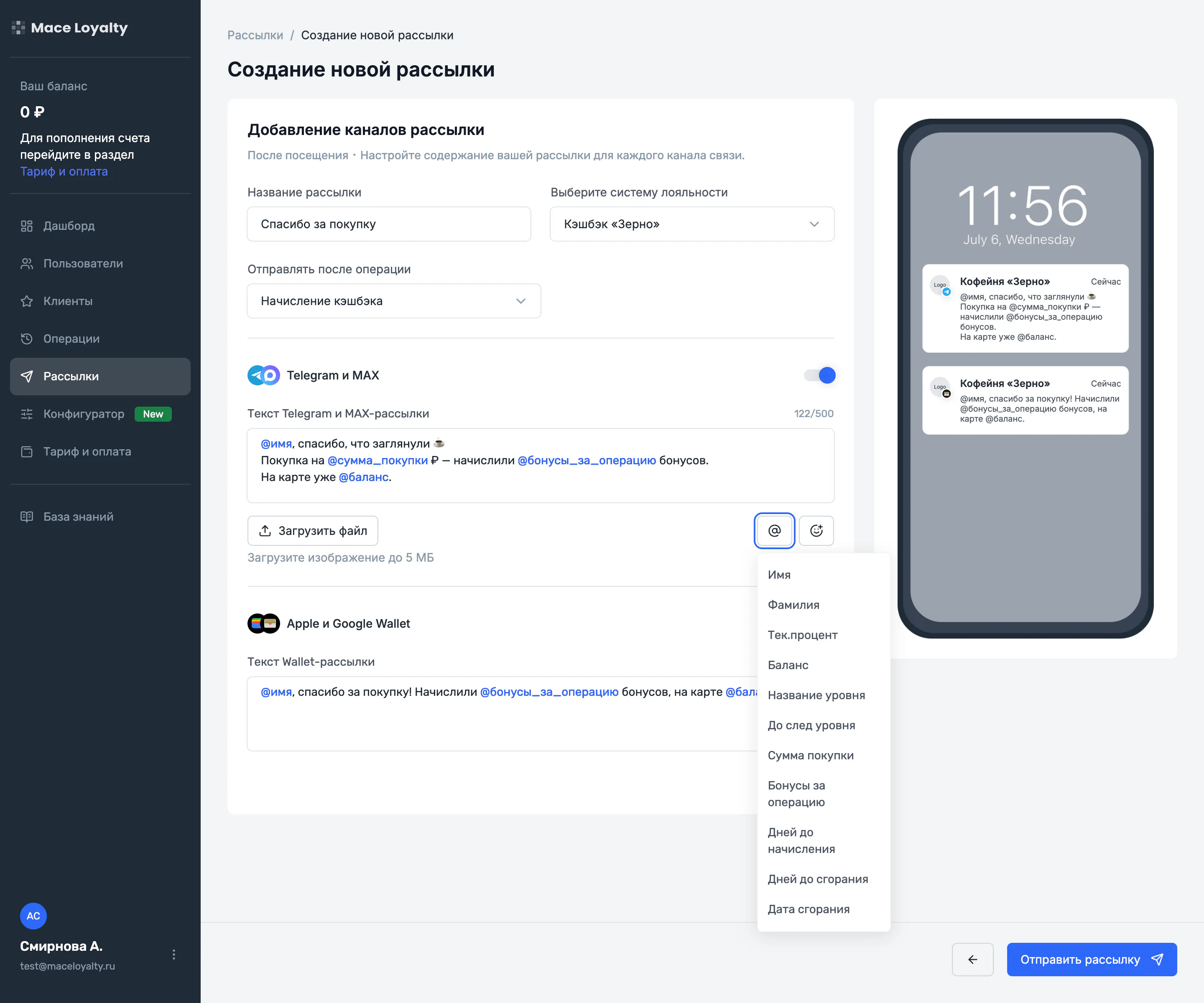
В списке показаны только переменные, доступные для выбранной системы лояльности.
Данные клиента (если поле включено в анкете):
@имя, @фамилия, @отчество
Данные карты:
@баланс — текущий баланс бонусов или покупок. Кэшбэк и накопительная карта.
@тек.процент — текущий процент кэшбэка или скидки, уже со знаком %. Кэшбэк и скидочная карта.
@название_уровня — уровень клиента. Кэшбэк и скидочная карта.
@до_след_уровня — сколько осталось до следующего уровня. Кэшбэк и скидочная карта.
@до_след_бонуса — сколько покупок осталось до подарка. Накопительная карта.
Данные операции (есть только в рассылках после посещения):
@сумма_покупки — сумма покупки числом, без знака валюты. Все типы карт; у накопительной карты это количество отмеченных покупок.
@бонусы_за_операцию — сколько бонусов начислено или списано операцией. Кэшбэк; у накопительной карты это количество покупок, списанных при получении подарка.
@дней_до_начисления — через сколько дней придёт отложенный кэшбэк. Кэшбэк.
@дней_до_сгорания — срок действия начисленных бонусов в днях. Кэшбэк, если настроено сгорание бонусов.
@дата_сгорания — дата сгорания в формате ДД.ММ.ГГГГ. Кэшбэк, если настроено сгорание бонусов.
Пример текста:
@имя, спасибо за покупку на @сумма_покупки ₽! Начислили @бонусы_за_операцию бонусов, на карте уже @баланс. Бонусы действуют до @дата_сгорания.Что увидит клиент Анна после покупки на 1 200 ₽ с кэшбэком 5%:
Анна, спасибо за покупку на 1200 ₽! Начислили 60 бонусов, на карте уже 340. Бонусы действуют до 05.11.2026.Примеры текстов сообщений после покупки
Начисление кэшбэка:
@имя, спасибо за визит! Начислили @бонусы_за_операцию бонусов, на карте @баланс.Списание кэшбэка:
@имя, бонусы списаны. Остаток на карте: @баланс. Ждём вас снова!Отложенное начисление кэшбэка:
Покупка на @сумма_покупки ₽ учтена. Кэшбэк @бонусы_за_операцию бонусов придёт на карту через @дней_до_начисления дн.Начисление временных бонусов:
@имя, дарим @бонусы_за_операцию бонусов! Они действуют до @дата_сгорания, успейте потратить.Добавление покупки (накопительная карта):
Отметили покупку ✅ До подарка осталось покупок: @до_след_бонуса.Зачисление бонуса (накопительная карта):
@имя, подарок ваш 🎁 Карта обнулилась, копим на следующий!Покупка (скидочная карта):
Спасибо за покупку на @сумма_покупки ₽! Ваша скидка сейчас @тек.процент, до следующего уровня осталось @до_след_уровня ₽.Как проверить, что рассылка работает
- Выпустите карту себе в той же системе лояльности и добавьте её в Wallet. Если настроили мессенджеры, подключите бота.
- Проведите по своей карте операцию, на которую настроена рассылка.
- Дождитесь сообщения и проверьте, что переменные подставились правильно.
Как изменить, приостановить или удалить рассылку
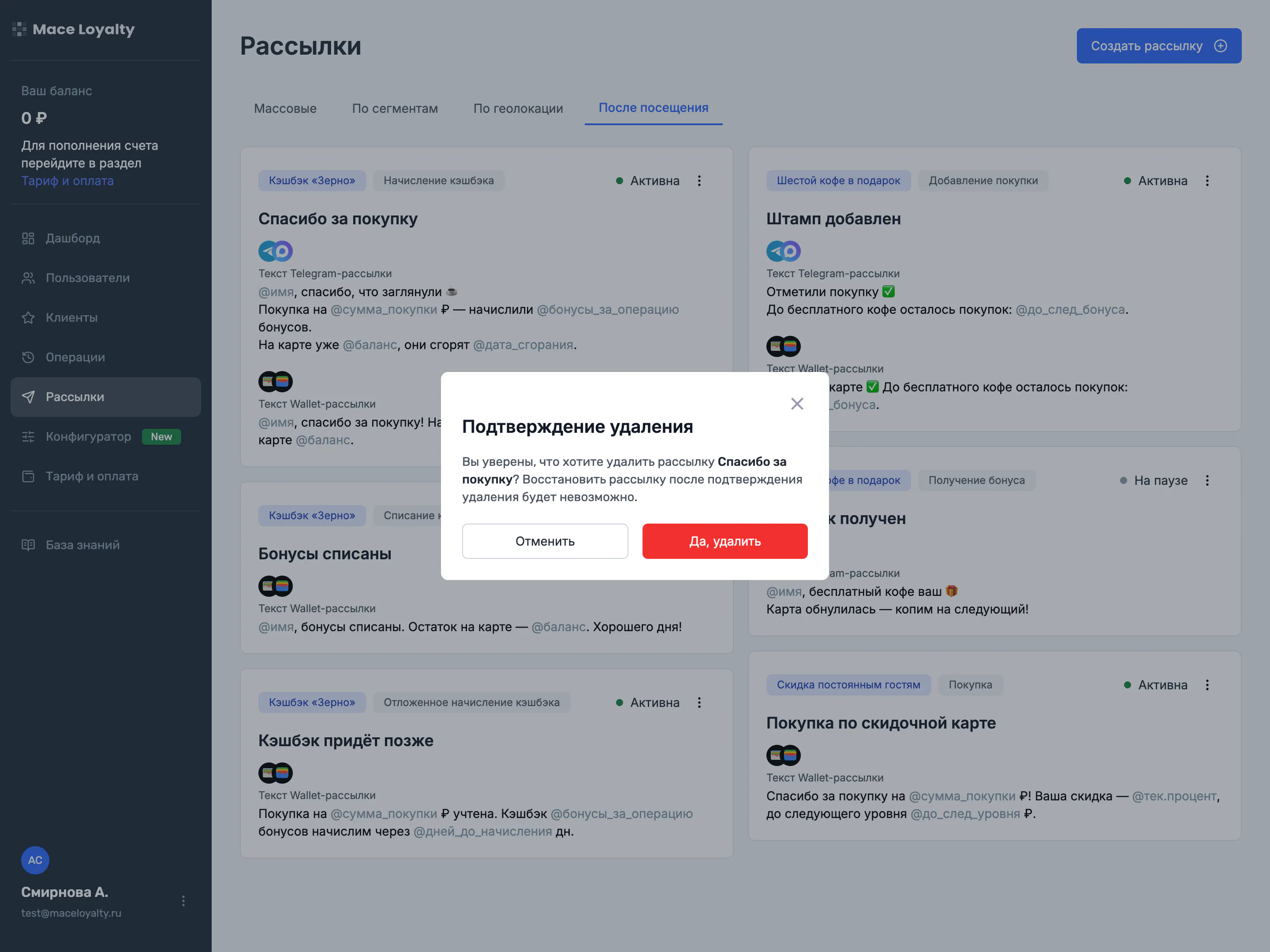
Все рассылки после посещения показаны карточками на вкладке «После посещения». На карточке видно систему лояльности, операцию, статус и тексты по каналам.
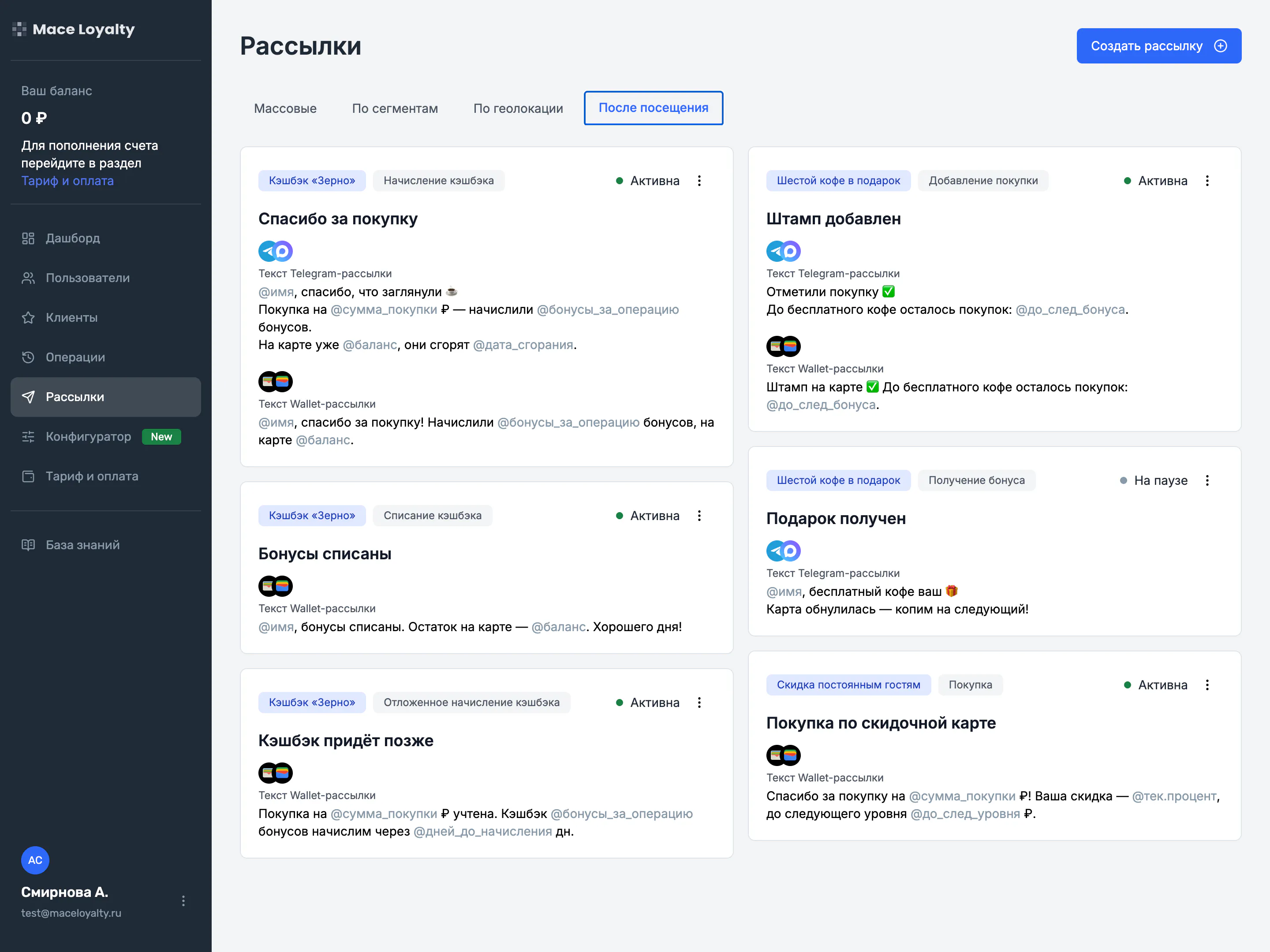
У рассылки два статуса:
Активна — сообщения отправляются после каждой операции.
На паузе — сообщения не отправляются, настройки сохранены.
Меню действий открывается по иконке с тремя точками в правом верхнем углу карточки.
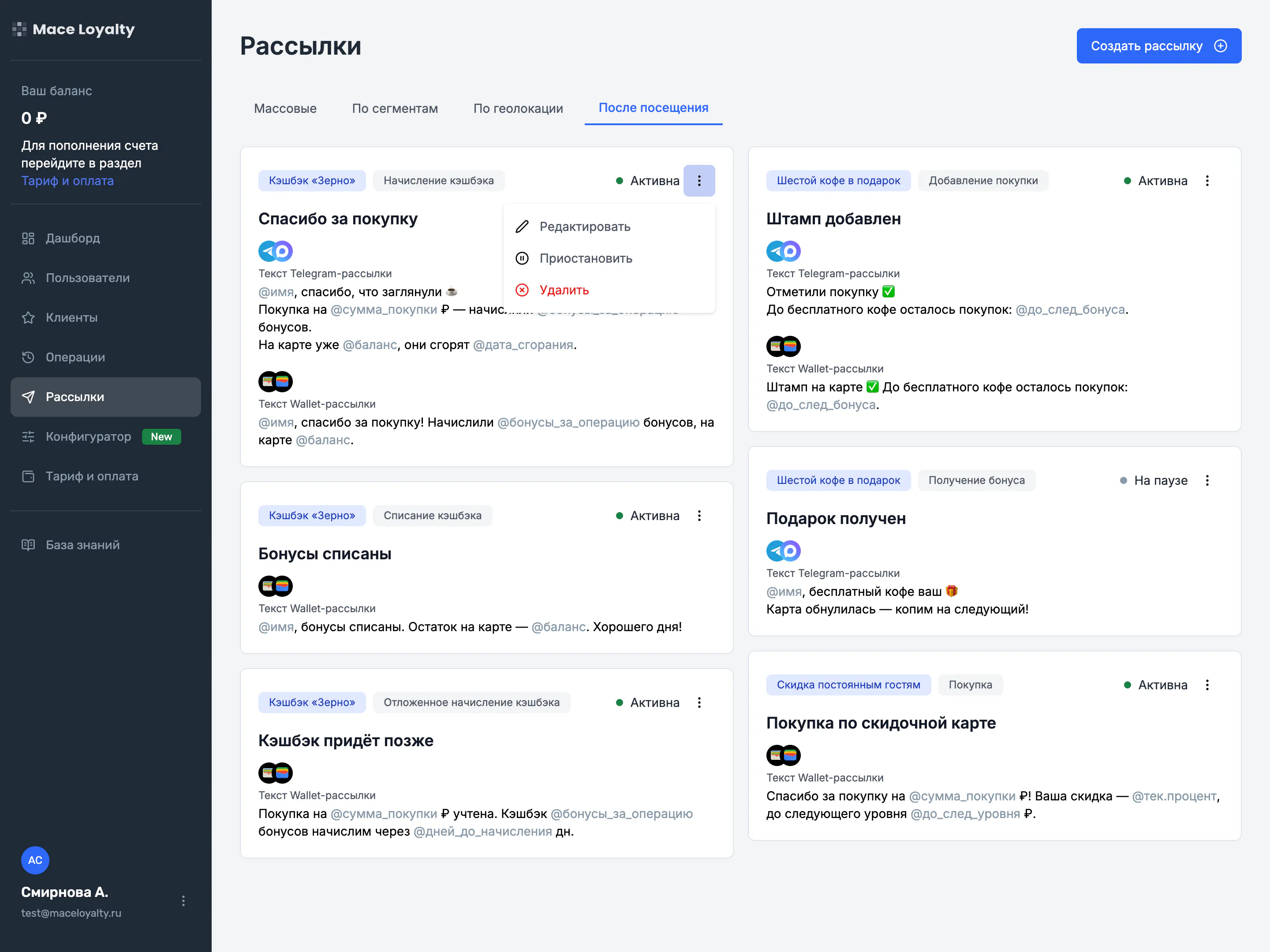
Редактировать — изменить название, операцию, каналы и тексты.
Приостановить или Возобновить — выключить или снова включить отправку.
Удалить — удалить рассылку после подтверждения.