Сегмент — это группа клиентов программы лояльности, которой можно отправить push-рассылку (в прежних версиях Mace Loyalty — «аудитория»). Например, все на уровне Silver, те, кто не приходил месяц, или гости, у которых скоро день рождения. Сегменты живут во вкладке «Сегменты» раздела «Клиенты», создаются кнопкой «Создать сегмент» и бывают трёх видов: по фильтрам, автоматические и ручные.

В колонке «Условия» видно, по какому правилу собран сегмент, в колонке «Клиентов» — его размер и доля от всей базы.
Три вида сегментов
Вид | Как собирается | Когда обновляется | Пример |
|---|---|---|---|
По фильтрам | По условиям фильтров раздела «Клиенты» | Сам, раз в сутки | Уровни Silver и Gold |
Автоматический | По готовому сценарию | Сам, раз в сутки | Не были 30 дней |
Ручной | Вы добавляете клиентов сами | Только когда вы добавляете или убираете клиентов | Гости с корпоратива |
Сегменты «По фильтрам» и автоматические считаются сразу при создании, а потом пересчитываются раз в сутки.
Сценарии автоматических сегментов:
Не были N дней — клиенты без визитов последние N дней;
До дня рождения N дней — у кого день рождения через N дней;
Время посещения — у кого большинство визитов (от 70%) приходится на выбранные часы, например с 07:00 до 11:00. Время московское;
Были ровно N раз — клиенты с точным числом визитов за всё время;
Были N и более раз — постоянные гости.
Как создать сегмент
Откройте «Клиенты» → «Сегменты» и нажмите «Создать сегмент». Выберите вид.
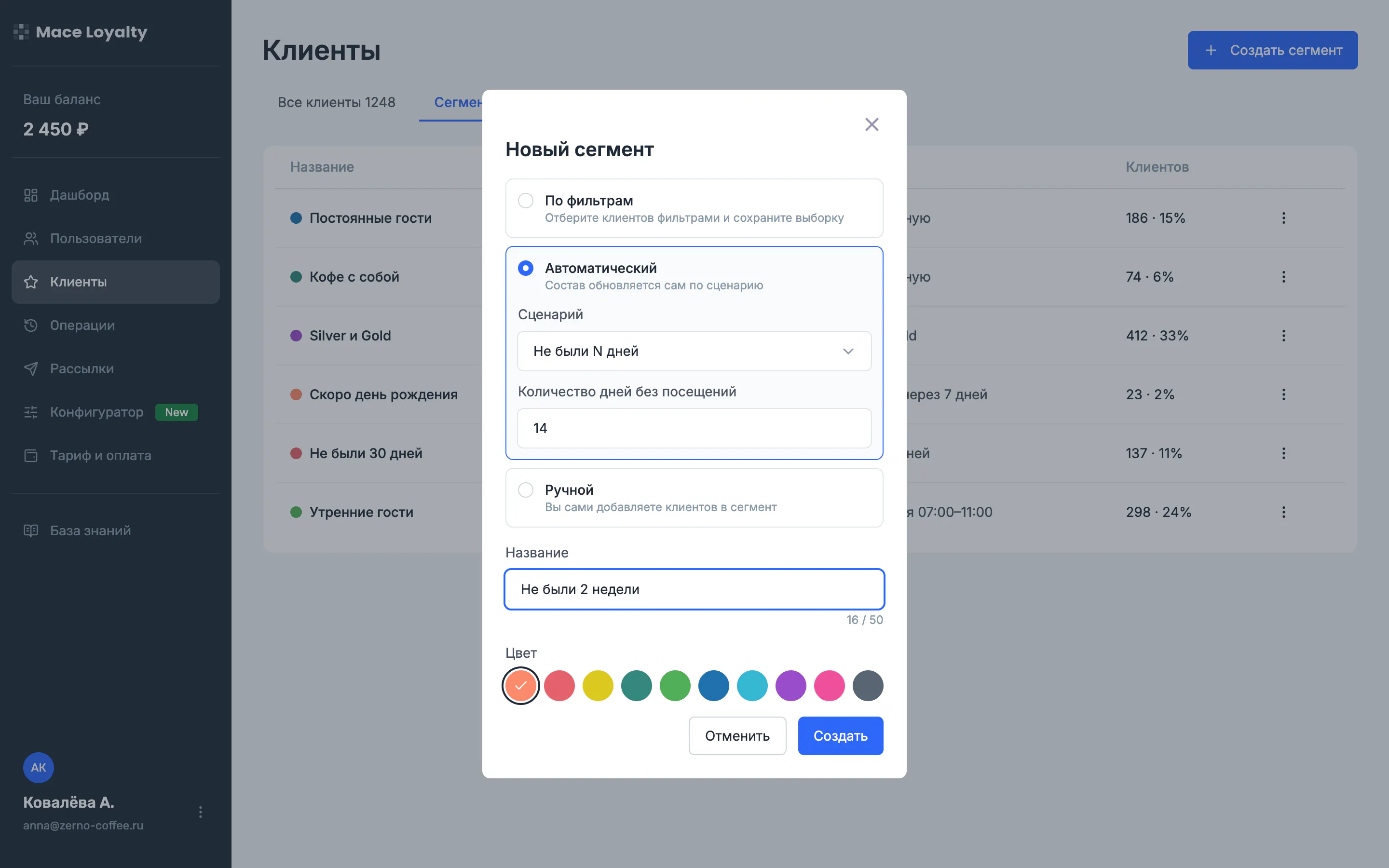
Автоматический. Выберите сценарий, укажите его параметр (число дней, визитов или время), введите название и выберите цвет. Нажмите «Создать».
Ручной. Введите название, выберите цвет и нажмите «Создать». Сегмент будет пустым: наполните его фильтрами или из карточки клиента.
По фильтрам. Нажмите «К фильтрам»: откроется вкладка «Все клиенты» с панелью фильтров. Задайте условия и сохраните их как сегмент.
Как наполнить ручной сегмент и сохранить выборку как сегмент — пошагово в статье «Как добавить клиентов в сегмент».
Название сегмента — до 50 символов. Цвет нужен, чтобы сегмент было легко узнать в таблице клиентов и в рассылках.
Что можно сделать с сегментом
В меню «⋮» у каждого сегмента:
Клиенты сегмента — открыть таблицу клиентов, отфильтрованную по этому сегменту. То же произойдёт, если нажать на название сегмента;
Отправить рассылку — создать рассылку, где этот сегмент уже выбран;
Переименовать — поменять название и цвет;
Удалить.
Подробнее о переименовании и удалении — в статье «Как удалить или переименовать сегмент».
Как отправить push-рассылку по сегменту
В меню сегмента нажмите «Отправить рассылку»: откроется создание рассылки, где ваш сегмент уже выбран. Как настроить текст и время — в статье «Рассылки по сегментам клиентов».
Push-рассылка доходит только до карт, добавленных в Wallet. Карты, которые клиент сам удалил из Wallet, а также созданные и импортированные карты остаются в сегменте, но сообщение до них не дойдёт.
Кто может работать с сегментами
Видеть сегменты — владелец и сотрудники с правом «Клиенты».
Создавать, переименовывать, удалять и наполнять — владелец и сотрудники с правом «Управление сегментами».
Отправлять рассылку — владелец и сотрудники с правом «Рассылки».
Подробнее — в справочнике прав.