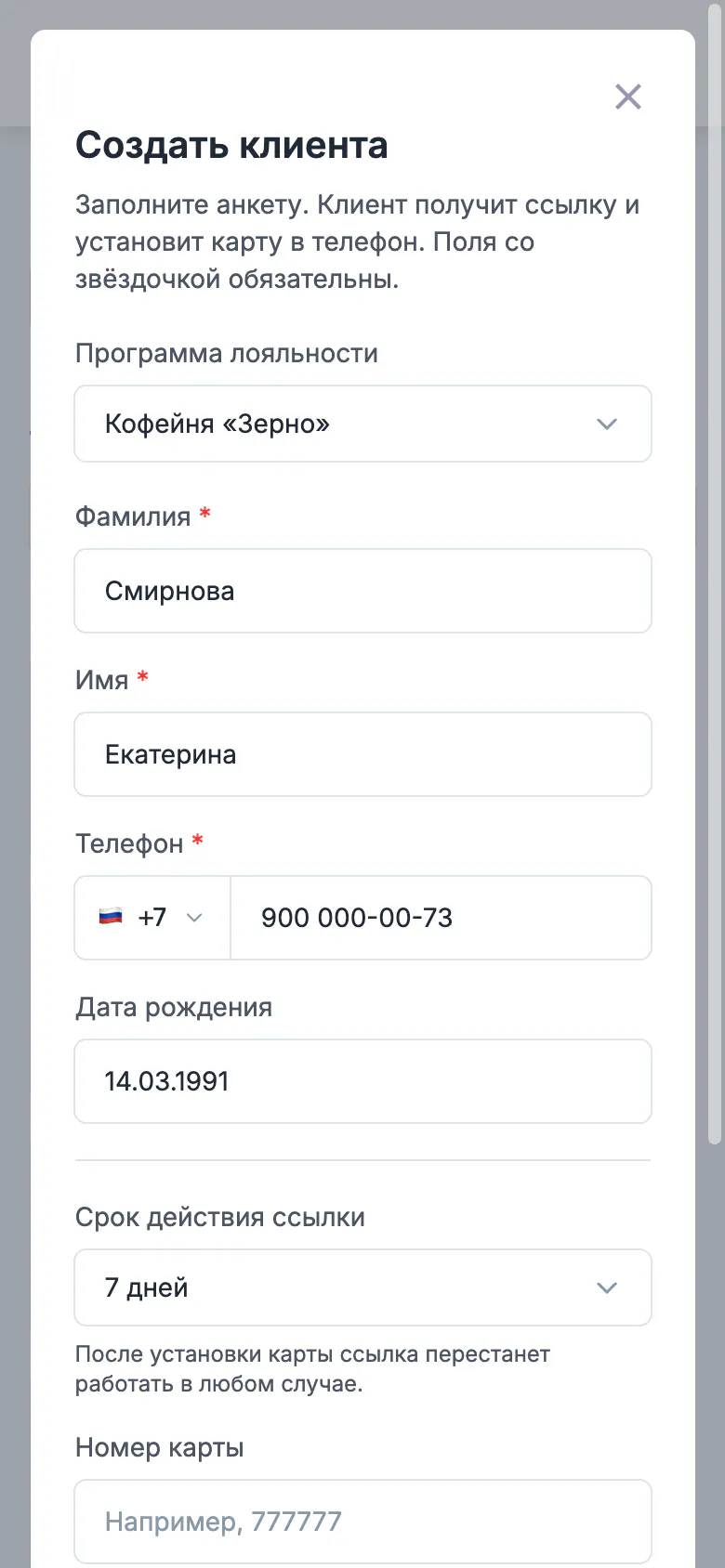
Создать клиента в личном кабинете Mace Loyalty можно в разделе «Клиенты»: нажмите «Создать клиента», выберите программу, заполните анкету и отправьте клиенту ссылку. По ссылке клиент добавит карту в Apple Wallet или Google Wallet. Ссылка одноразовая: после установки карты она перестаёт работать, поэтому передать карту другому человеку нельзя.
Когда это нужно
Карту продают. Клиент оплатил карту, сотрудник вносит его данные и присылает ссылку в мессенджер или по SMS.
Клиент не на месте. Например, записался по телефону, а карту нужно выдать заранее.
Клиент не может заполнить анкету сам, и сотрудник заполняет её с его слов.
Если клиент стоит у кассы, быстрее выдать карту по QR-коду — см. «Выдача карт сотрудником».
Кто может создавать клиентов
Владелец и сотрудники, у роли которых есть два права: «Клиенты» (открывает раздел) и «Выдача карты». Право «Выдача карты» уже есть в готовых ролях «Кассир» и «Администратор», «Клиенты» — только у «Администратора». Как настроить роль — в статье «Как создать роль и настроить права».
Кнопки «Создать клиента» нет, если в компании ещё нет ни одной программы лояльности — сначала создайте карту в конфигураторе.
Как создать клиента
Шаг 1. Откройте окно создания
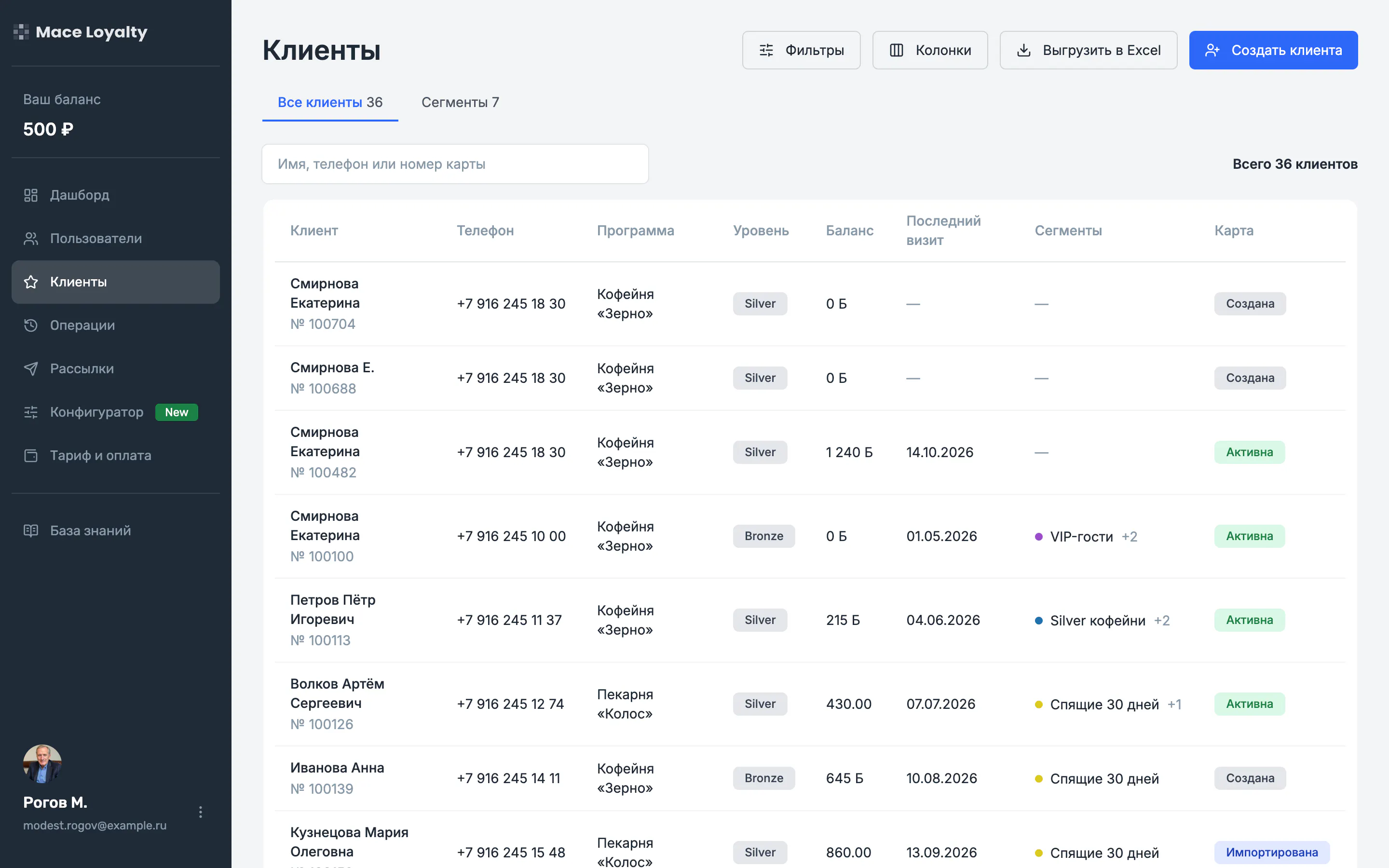
В разделе «Клиенты» нажмите «Создать клиента» в правом верхнем углу.
Шаг 2. Выберите программу лояльности
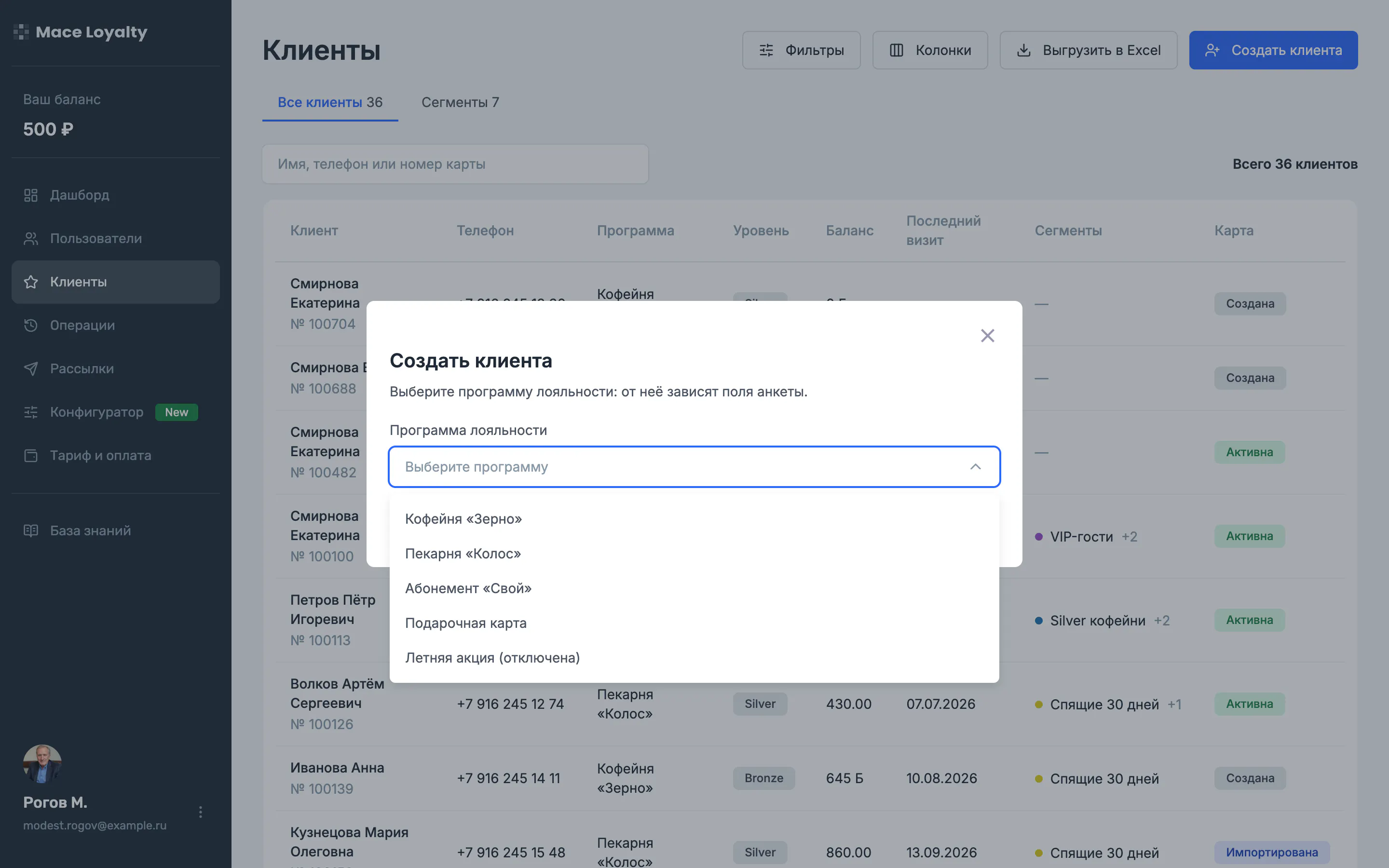
В поле «Программа лояльности» выберите программу, карту которой выдаёте. Если программа одна, она выберется сама. От программы зависят поля анкеты: в форме будут те поля, которые включены в анкете этой программы.
Шаг 3. Заполните анкету
Заполните данные клиента. Обязательные поля отмечены красной звёздочкой — их обязательность задаётся в настройках анкеты программы.
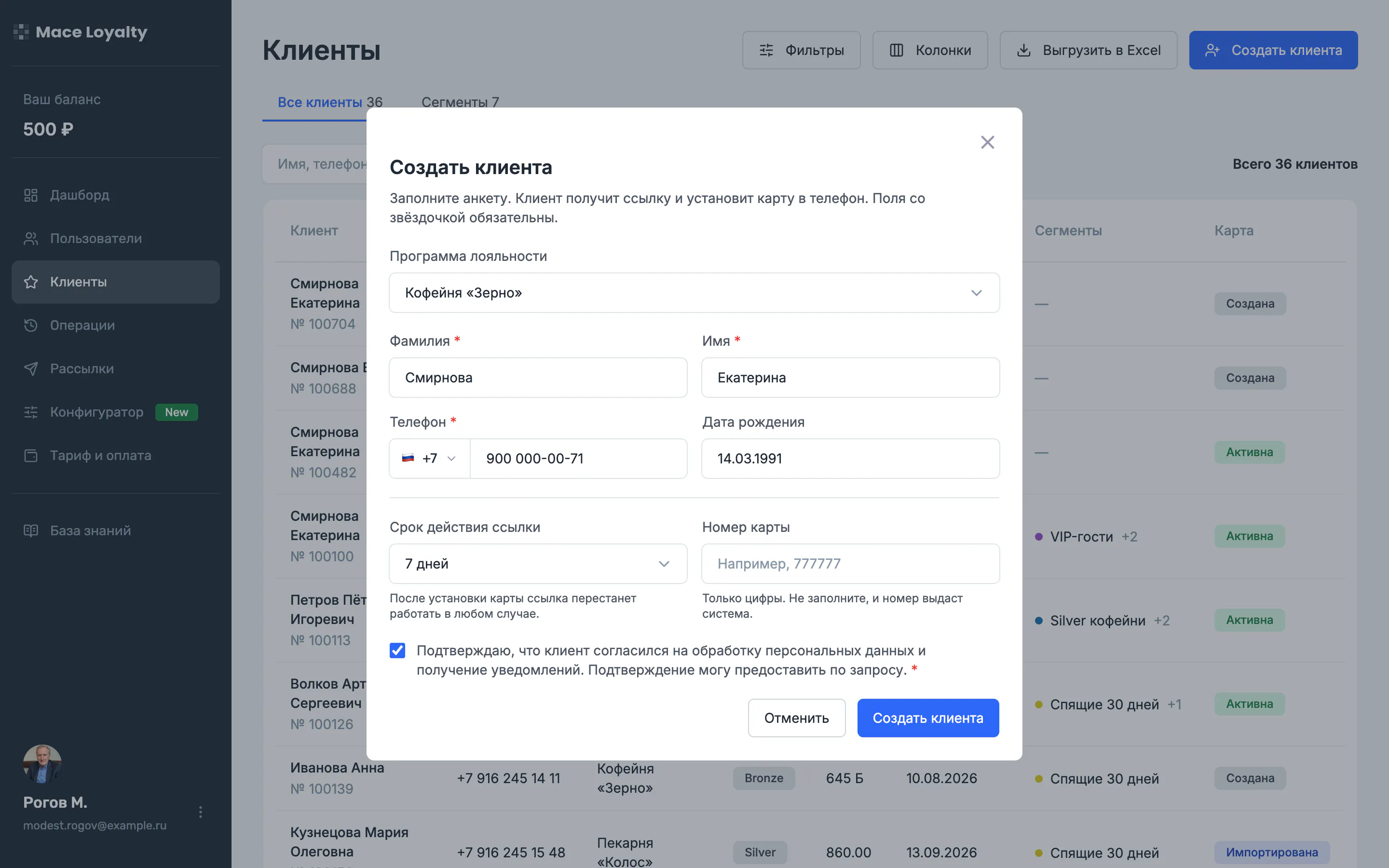
Телефон. По умолчанию стоит Россия, +7. Если номер из другой страны, нажмите на код страны и выберите нужную: Казахстан, Беларусь, Узбекистан, Армения, Грузия, Азербайджан и другие. Номер вводится только цифрами.
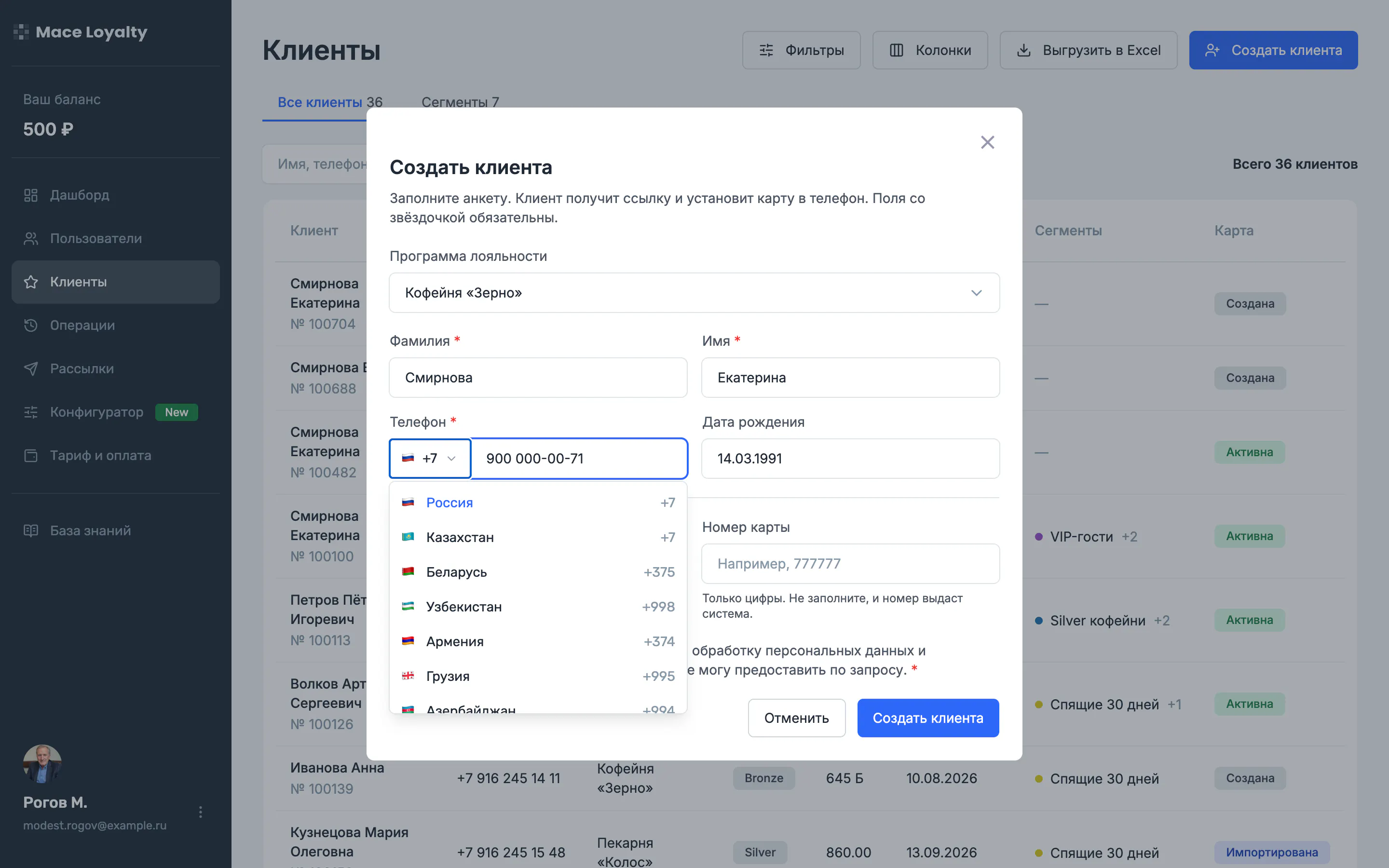
Форма проверяет данные по тем же правилам, что и анкета, которую клиент заполняет сам:
Поле | Правило |
|---|---|
Фамилия, имя, отчество | кириллицей, от 2 букв |
Город | кириллицей, от 3 букв |
Дата рождения | в формате ДД.ММ.ГГГГ, не позже сегодняшнего дня |
в формате @имя | |
VK | в формате vk.com/имя |
Если в анкете программы есть свои поля или данные о детях, в этой форме их нет: заполнить их при создании нельзя.
Шаг 4. Выберите срок ссылки и номер карты
«Срок действия ссылки» — 1 день, 3 дня, 7 дней (по умолчанию), 30 дней или «Без срока». После установки карты ссылка перестаёт работать в любом случае.
«Номер карты» — необязательное поле, только цифры, до 20 знаков. Оставьте пустым, и номер выдаст система. Если номер уже занят в этой программе, кабинет попросит указать другой.
Шаг 5. Подтвердите согласие клиента
Поставьте галочку: «Подтверждаю, что клиент согласился на обработку персональных данных и получение уведомлений. Подтверждение могу предоставить по запросу». Если в программе подключена оферта, в тексте будет ещё «…и принял условия оферты». Без галочки клиента создать нельзя.
Нажмите «Создать клиента».
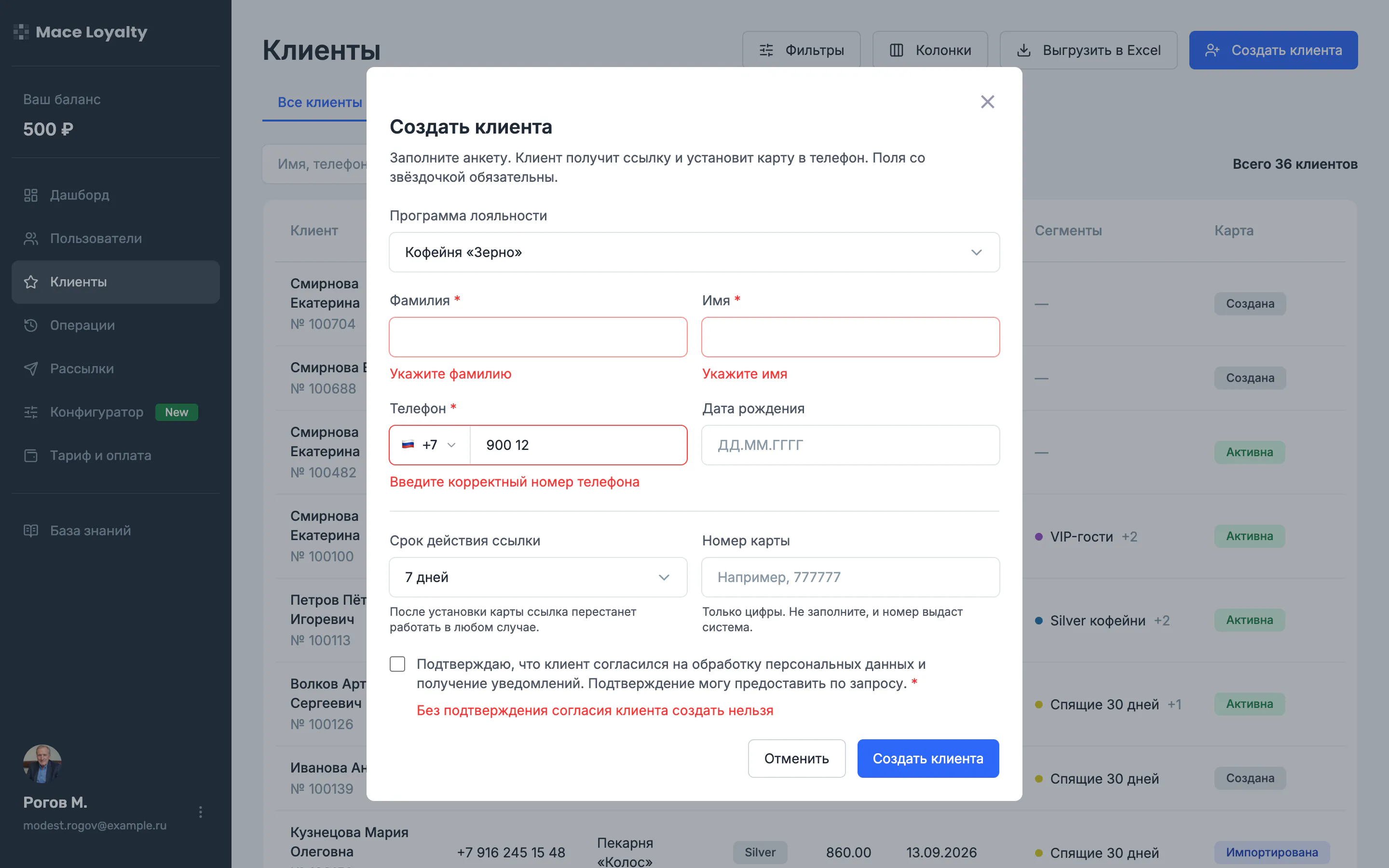
Если что-то заполнено неверно, подсказка появится под полем.
Шаг 6. Отправьте ссылку клиенту
Откроется окно «Клиент создан» с именем клиента, номером карты и ссылкой на выдачу. Нажмите «Скопировать ссылку» и отправьте её клиенту удобным способом. Под ссылкой указано, до какого числа она действует.
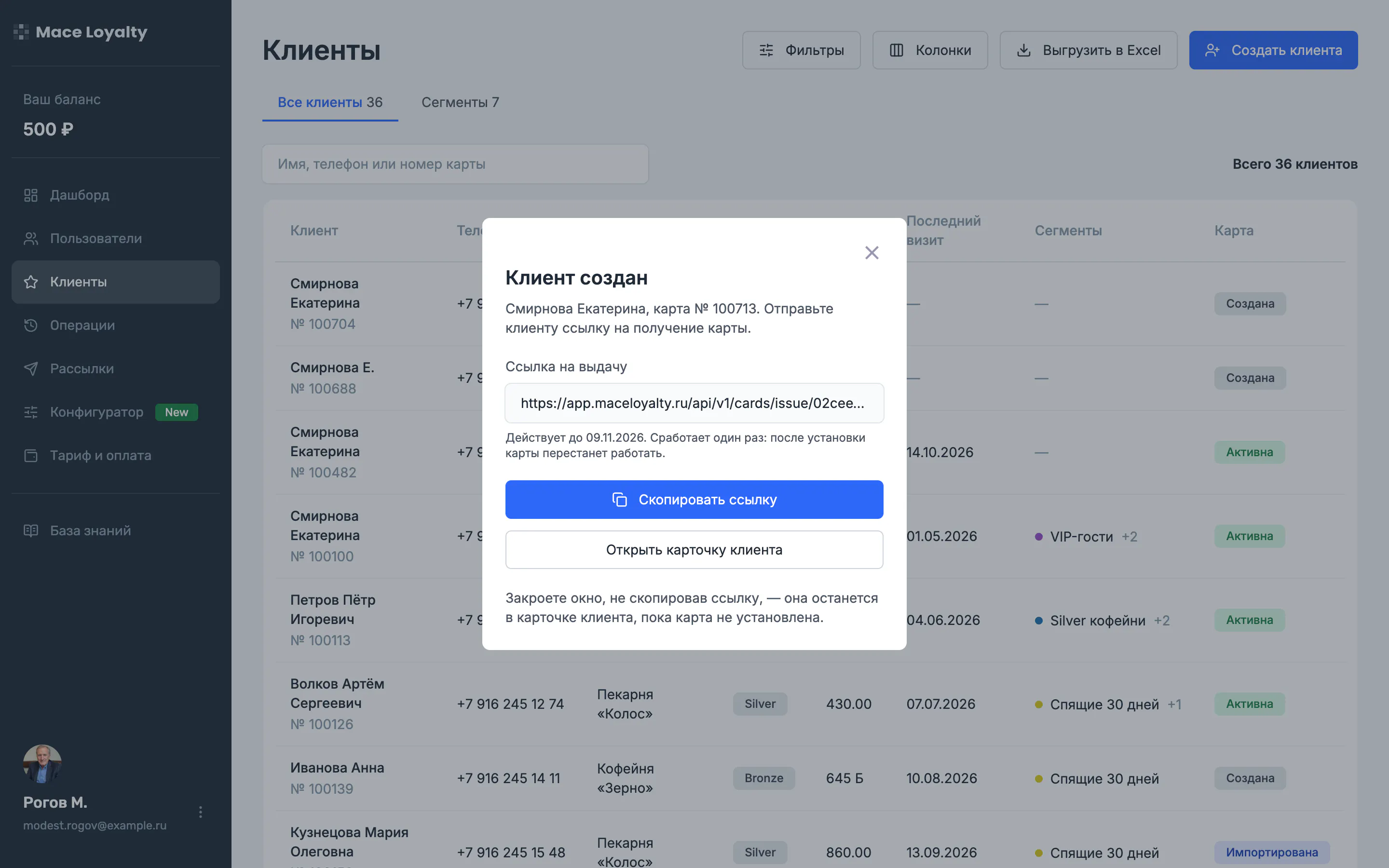
Если закрыть окно, не скопировав ссылку, ничего не потеряется: ссылка останется в карточке клиента, пока карта не установлена.
Клиент открывает ссылку на телефоне, и карта добавляется в кошелёк: на iPhone — в Apple Wallet, на Android — в Google Wallet. После этого статус карты меняется с «Создана» на «Активна» — подробнее в статье «Статусы карт в системе».
Если с этим телефоном уже есть карта
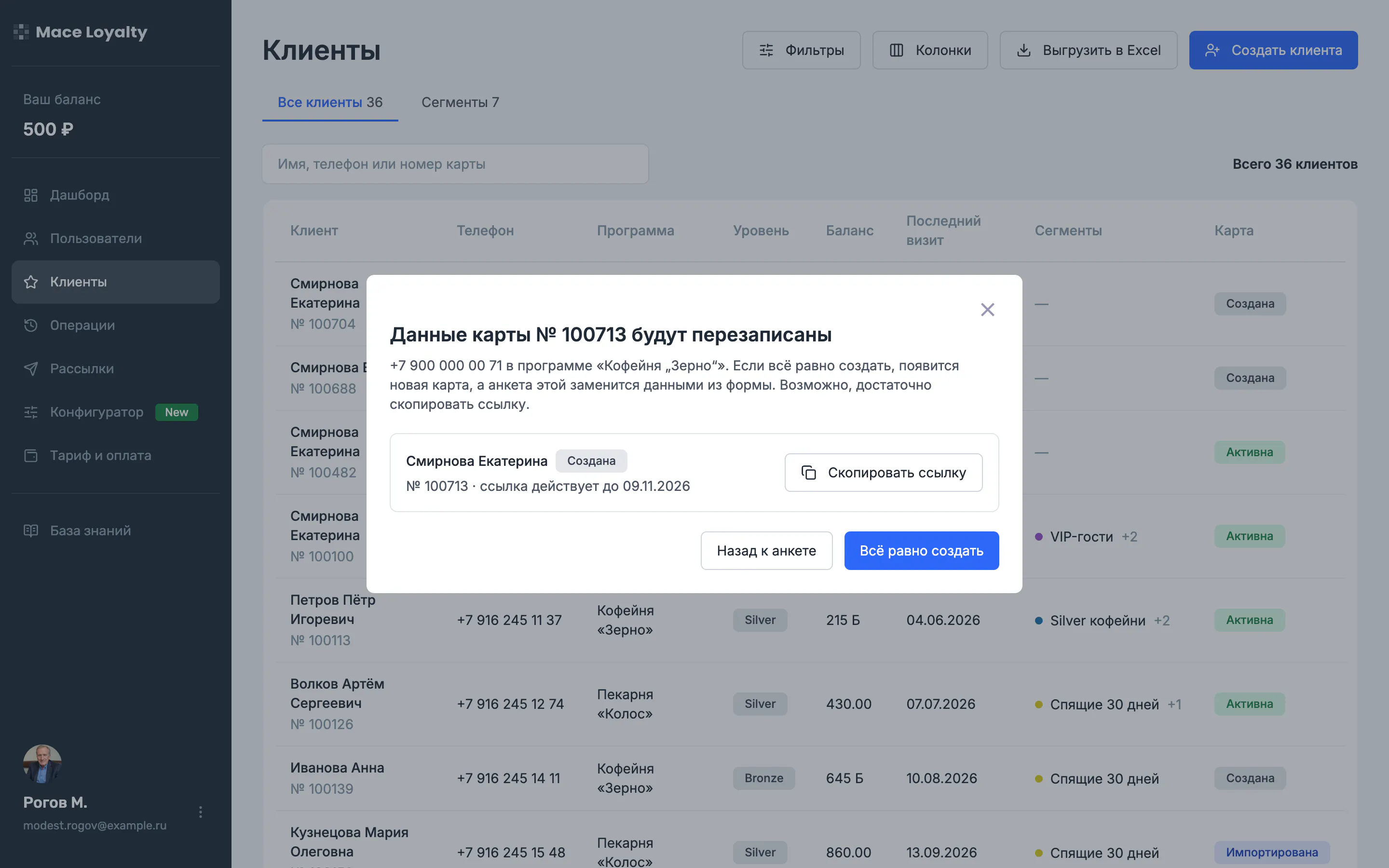
Перед созданием Mace Loyalty проверяет, нет ли в выбранной программе карт с тем же номером телефона. Если есть, вместо создания откроется экран с найденными картами. Что на нём будет, зависит от самой новой карты с этим номером.
Самая новая карта ещё не установлена. Кабинет предупредит: «Данные карты № … будут перезаписаны». Если всё равно создать, появится новая карта, а анкета прежней карты заменится данными из формы. Часто новая карта не нужна: можно скопировать ссылку прежней карты прямо с этого экрана или перевыпустить её, если срок истёк.
Самая новая карта уже установлена. Кабинет покажет все установленные карты с этим номером и спросит: «Вы уверены, что нужно выпустить ещё одну?». Если клиенту действительно нужна вторая карта, например на второй телефон, нажмите «Всё равно создать». Если нет — откройте карточку существующей карты.
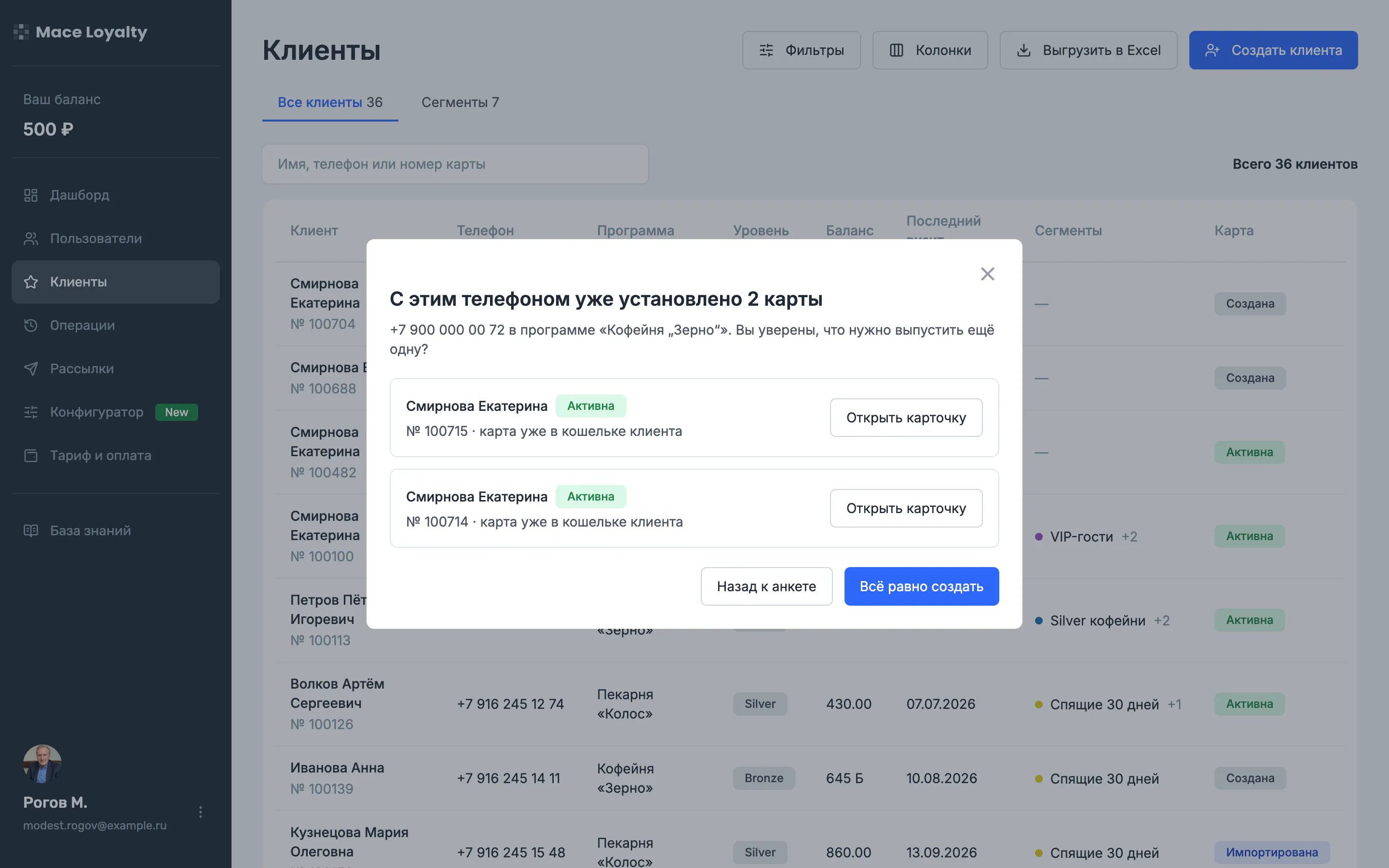
Кнопка «Назад к анкете» возвращает к форме, данные в ней сохраняются.
Где найти ссылку потом
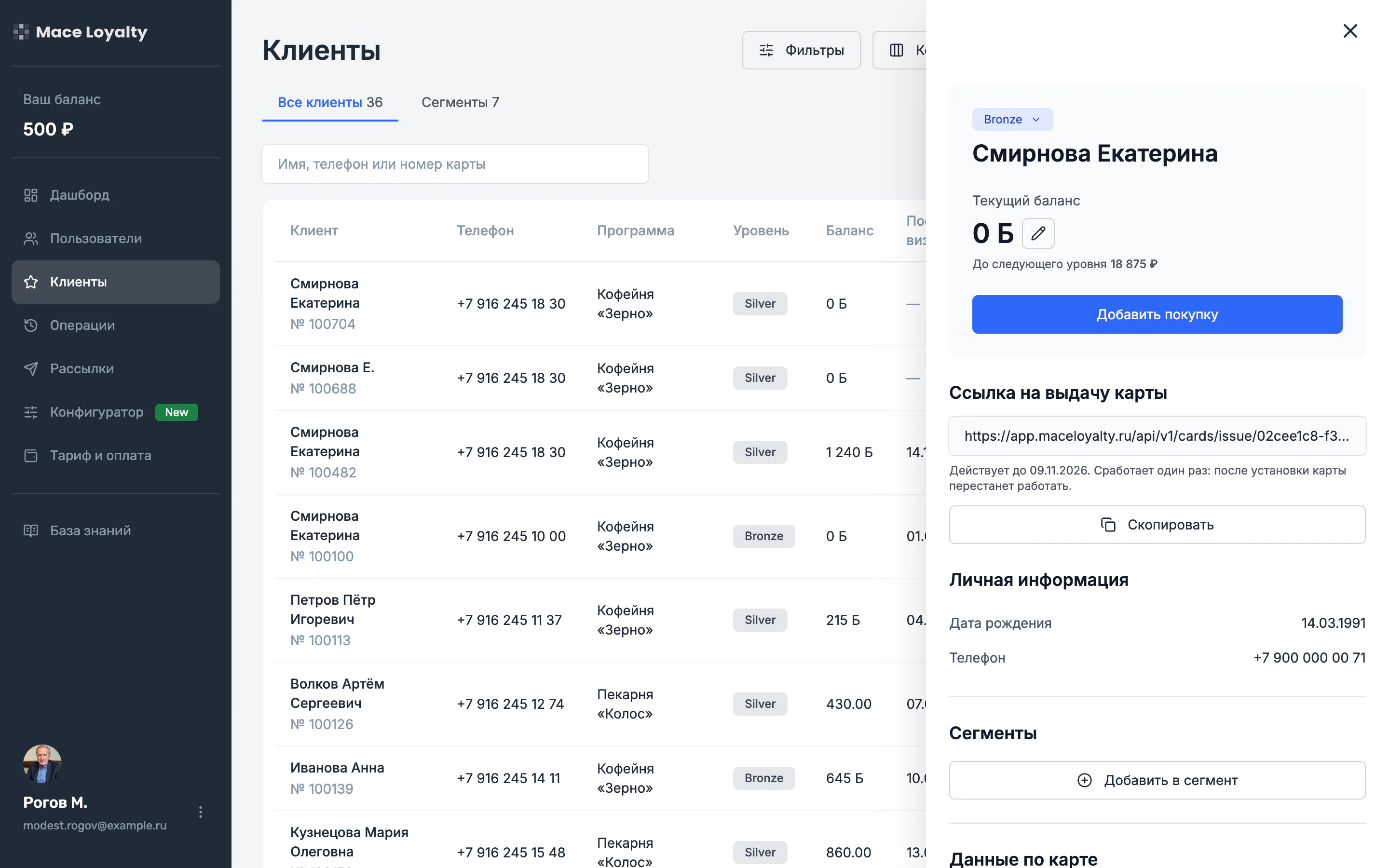
Пока ссылка действует, она видна в карточке клиента в блоке «Ссылка на выдачу карты», сразу под основными данными. Там же кнопка «Скопировать» и срок действия. Блок видят только сотрудники с правом «Выдача карты».
Как перевыпустить ссылку
Перевыпуск нужен, если ссылка истекла, клиент её потерял или удалил карту из кошелька и не может её найти.
- Откройте карточку клиента.
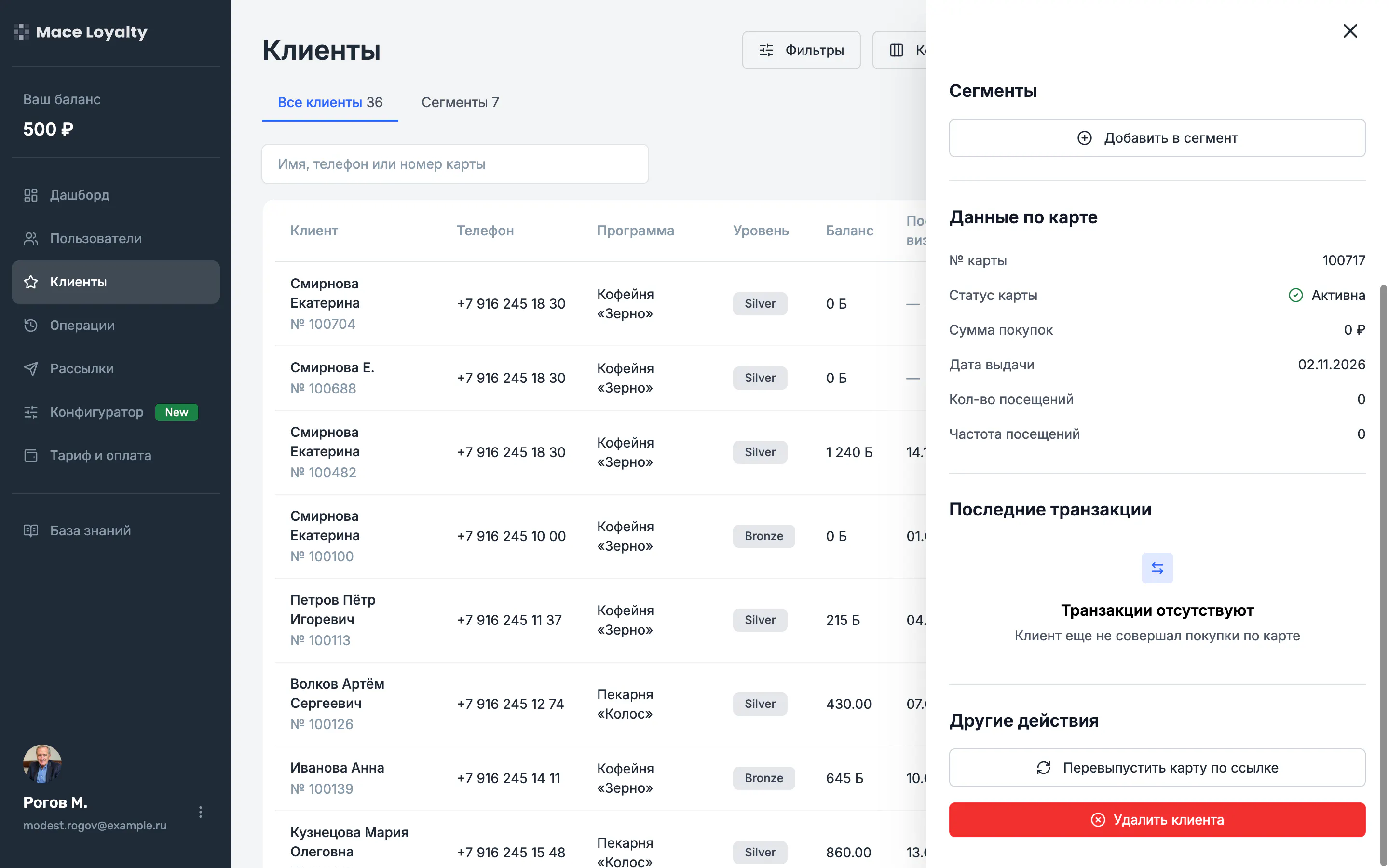
- В блоке «Другие действия» нажмите «Перевыпустить карту по ссылке».
- Выберите срок новой ссылки — 1, 3, 7 или 30 дней — и нажмите «Перевыпустить».
Клиент получит новую ссылку на ту же карту: номер и баланс останутся прежними, старая ссылка перестанет работать. Карточка прокрутится к блоку с новой ссылкой, скопируйте её и отправьте клиенту.
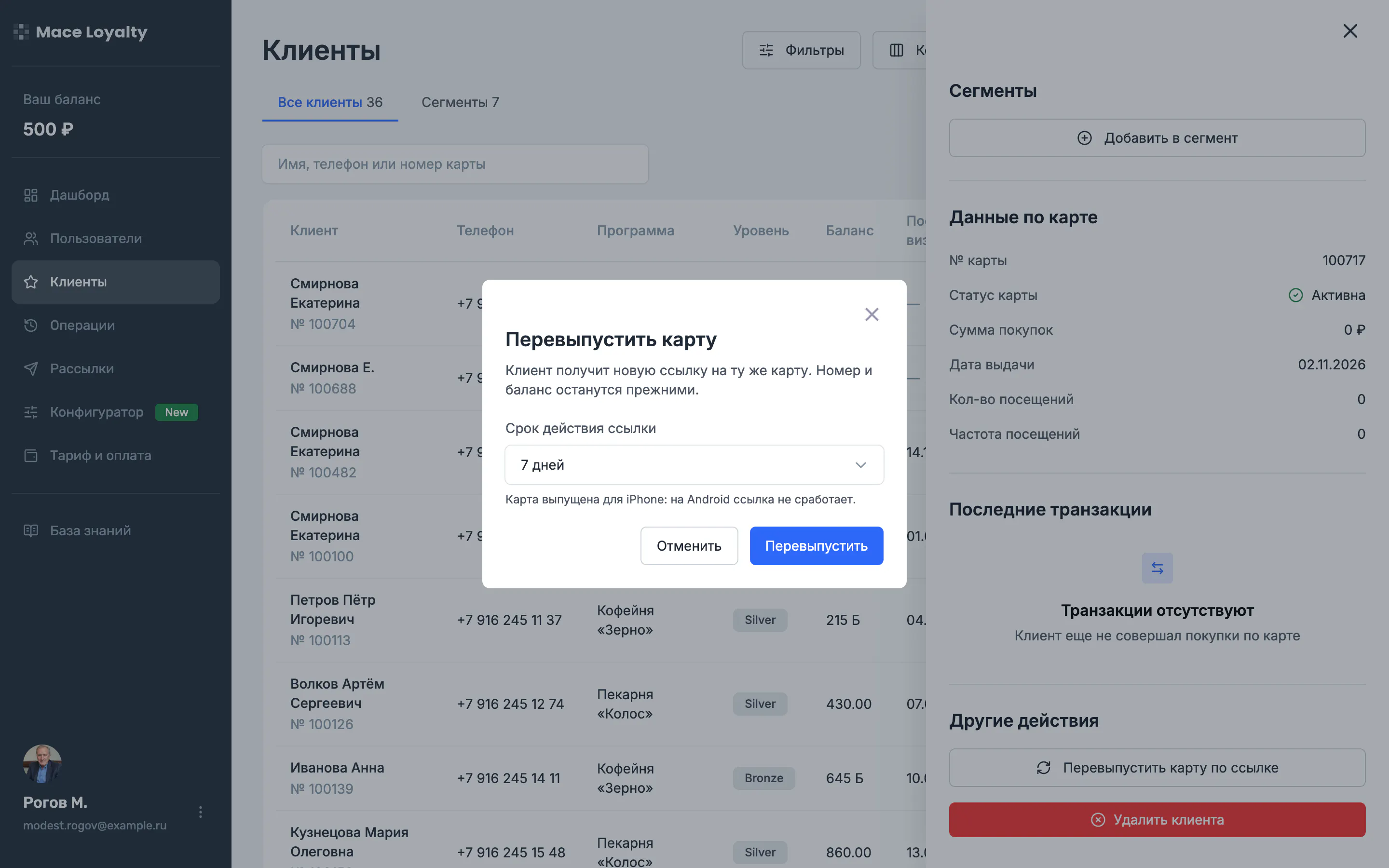
Карта выпущена для iPhone, поэтому на Android перевыпущенная ссылка не сработает.
Важно:
Ссылка работает на той же системе телефона, для которой карта выпущена впервые. В окне перевыпуска об этом есть подсказка. Если клиент сменил iPhone на Android, перевыпуск не поможет — создайте новую карту.
«Без срока» при перевыпуске нет. Если карта ещё лежит в кошельке клиента на том же телефоне, сигнала об установке не придёт, и бессрочная ссылка не погасла бы никогда.
Перевыпустить можно только карту, созданную в личном кабинете. У карт, которые клиент получил сам по QR-коду или постоянной ссылке, кнопки нет.
Пока у карты есть действующая ссылка, кнопки перевыпуска тоже нет — скопируйте действующую.
Создание клиента с телефона
Окно работает и в мобильной версии личного кабинета, поля и проверки те же.