Роль создаётся в пункте меню «Пользователи» кнопкой «Создать роль»: введите название, отметьте нужные права и нажмите «Сохранить». Создавать и настраивать роли может только владелец. Когда роль сохранена, в неё можно добавлять сотрудников.
Своя роль нужна, когда готовых «Кассира» и «Администратора» не хватает. Например, маркетологу нужны рассылки и аналитика, но не нужен доступ к кассе и операциям. Как устроены роли в целом — в статье «Сотрудники и роли».
Шаг 1. Откройте настройку роли
В разделе «Пользователи» нажмите «Создать роль». Откроется страница «Настройка роли».
Чтобы изменить существующую роль, нажмите «Настроить права» в её карточке.
Шаг 2. Назовите роль и выберите права
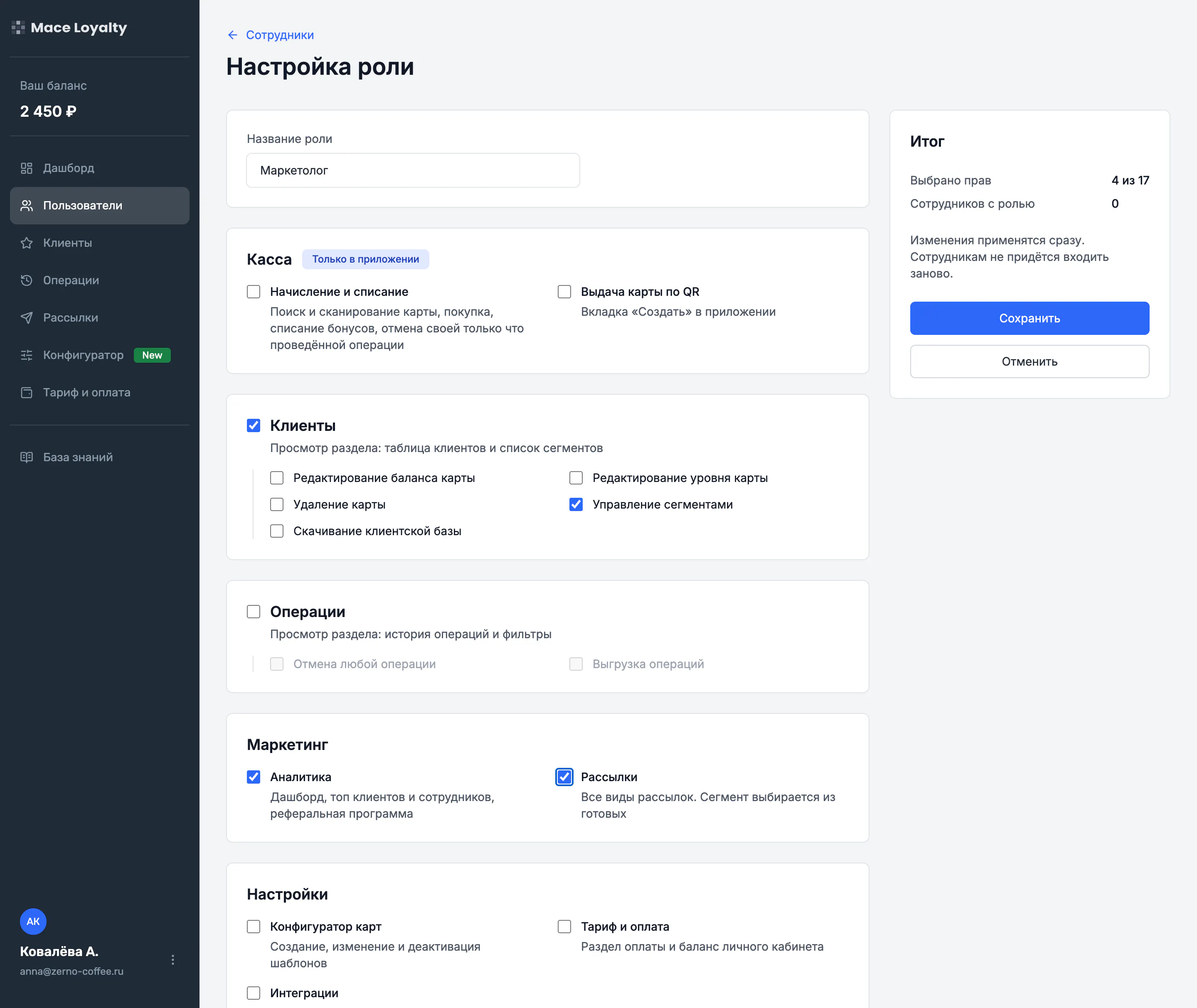
Пример: роль «Маркетолог». Справа карточка «Итог» показывает, сколько прав выбрано.
- Название роли — до 40 символов, не должно повторять название другой роли (регистр букв не учитывается).
- Права разбиты на шесть групп: «Касса», «Клиенты», «Операции», «Маркетинг», «Настройки» и «Управление сотрудниками». У каждого права есть короткое пояснение. Все 17 прав описаны в справочнике.
Как работают вложенные права. У «Клиентов» и «Операций» заглавная галочка открывает сам раздел, а пункты под ней добавляют действия внутри него. Пока заглавная галочка снята, вложенные пункты серые и недоступны. Например, «Управление сегментами» не выбрать без права «Клиенты». Если снять заглавную галочку, вложенные права снимутся вместе с ней.
В группе «Касса» два права. «Начисление и списание» помечено «Только в приложении»: оно нужно для мобильного приложения Mace Loyalty, а в личном кабинете вместе с правом «Клиенты» открывает кнопки «Добавить покупку» и «Списать бонусы» в карточке клиента. До 1 декабря 2026 года касса работает и в веб-кабинете сотрудника. «Выдача карты» в приложении открывает выдачу по QR-коду, а в личном кабинете вместе с правом «Клиенты» — создание клиента.
Шаг 3. Сохраните
В карточке «Итог» справа видно, сколько прав выбрано («4 из 17») и сколько сотрудников уже в роли. Нажмите «Сохранить». Кнопка активна, когда у роли есть название и хотя бы одно право.
Сервер применяет изменения сразу ко всем сотрудникам с этой ролью, входить заново им не нужно. В личном кабинете меню обновится после перезагрузки страницы, в приложении — при следующем открытии.
Примеры ролей
Роль | Какие права дать | Зачем |
|---|---|---|
Кассир | Начисление и списание, Выдача карты | Работа на кассе через приложение |
Старший смены | Начисление и списание, Выдача карты, Клиенты, Редактирование баланса карты, Операции, Управление сотрудниками с выдачей роли «Кассир» | Помогает гостям, исправляет ошибки, заводит кассиров |
Маркетолог | Клиенты, Управление сегментами, Аналитика, Рассылки | Собирает сегменты и отправляет push-рассылки, не трогая кассу |
Бухгалтер | Операции, Выгрузка операций, Тариф и оплата | Сверка операций и оплата сервиса |
Право «Управление сотрудниками»
Под этим правом есть список «Какие роли может выдавать»: он виден всегда и становится активным, когда право отмечено. Сотрудник с такой ролью сможет добавлять, изменять и удалять только сотрудников с отмеченными ролями. Сами роли и их права он менять не может. Подробнее — в статье «Управляющий добавляет сотрудников».