Клиент только что расплатился и ещё держит телефон в руке. Это лучший момент, чтобы сказать «спасибо», показать, сколько бонусов он получил, и напомнить, зачем возвращаться. Раньше для этого нужен был внимательный кассир. Теперь сообщение уходит само.
В октябрьском обновлении 2026 года в личном кабинете Mace Loyalty две новинки:
- рассылки «После посещения» — автоматическое сообщение клиенту сразу после покупки или другой операции по карте;
- аналитика рассылок — покупки, выручка и средний чек по каждой массовой и сегментной рассылке, а для рассылок с бонусами ещё и то, сколько подаренных бонусов клиенты потратили.
Ниже рассказываем, как это работает и где пригодится.
Рассылка «После посещения»: сообщение сразу после покупки
Рассылка «После посещения» — это автоматическое сообщение, которое клиент получает в Telegram, MAX или push-уведомлением от карты в Apple Wallet и Google Wallet сразу после операции по карте лояльности: начисления или списания бонусов, добавления покупки, покупки со скидкой.
Это четвёртый тип рассылок в кабинете, рядом с массовыми, сегментными и рассылками по геолокации. Отличие в том, что её не нужно отправлять вручную или ставить в расписание. Вы один раз пишете текст, а дальше сообщение получает каждый клиент, по карте которого прошла выбранная операция.

Как настроить рассылку после посещения
- Откройте «Рассылки» → «Создать рассылку» и выберите «После посещения».
- Дайте рассылке название и выберите систему лояльности.
- Выберите операцию, после которой уходит сообщение.
- Включите нужные каналы и напишите текст.
Список операций зависит от типа карты:
Тип карты | После какой операции можно отправить сообщение |
|---|---|
Кэшбэк | Начисление кэшбэка · Списание кэшбэка · Начисление временных бонусов · Отложенное начисление кэшбэка |
Накопительная | Добавление покупки · Получение бонуса |
Скидочная | Покупка |

На каждую пару «система лояльности + операция» работает одна активная рассылка. Поэтому на начисление и на списание можно написать разные тексты, и они не пересекутся.
Каналы: Telegram, MAX, Apple Wallet и Google Wallet
Сообщение уходит в те каналы, которые вы включили:
- Telegram и MAX — до 500 символов и картинка до 5 МБ. Работает, если к кабинету подключён бот;
- Apple Wallet и Google Wallet — до 250 символов, push приходит от электронной карты в кошельке.
Справа от формы сразу видно, как сообщение будет выглядеть на экране телефона.
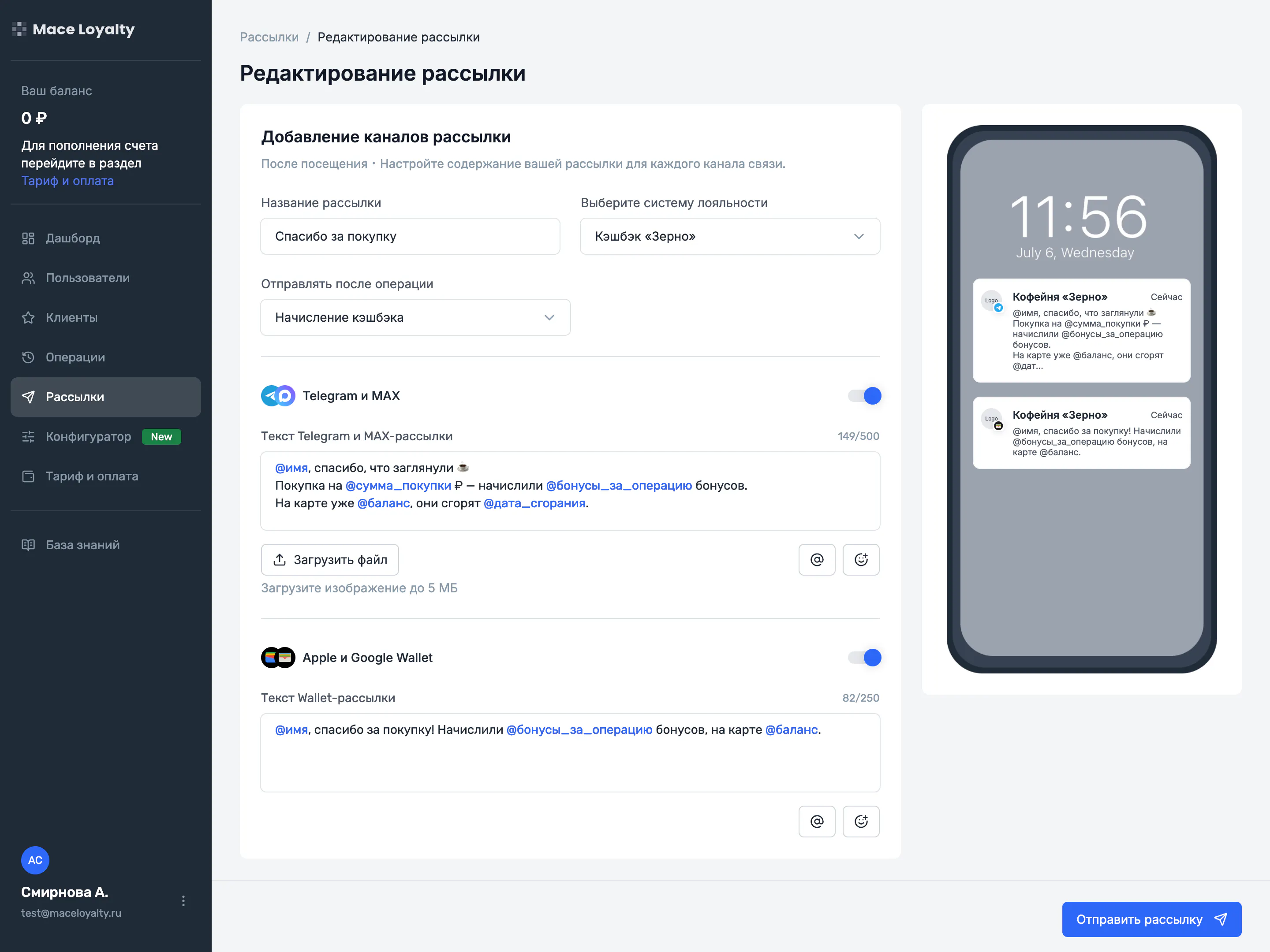
Переменные: сообщение про конкретную покупку
Главное в рассылке после посещения — она знает, что именно только что произошло. К привычным переменным (имя, баланс, уровень) добавились новые, которые есть только в этом типе рассылки:
Переменная | Что подставится | Для каких карт |
|---|---|---|
@сумма_покупки | Сумма покупки | Все типы |
@бонусы_за_операцию | Сколько бонусов начислено или списано этой операцией | Кэшбэк, накопительная |
@дней_до_начисления | Через сколько дней придёт отложенный кэшбэк | Кэшбэк |
@дней_до_сгорания | Срок жизни начисленных бонусов в днях | Кэшбэк с правилом сгорания |
@дата_сгорания | Дата, когда бонусы сгорят | Кэшбэк с правилом сгорания |
Переменная вставляется кнопкой «@» под полем или прямо с клавиатуры. В списке показаны только те, что подходят выбранной системе лояльности.

Управление рассылками
Все рассылки после посещения собраны на отдельной вкладке. У каждой видно систему лояльности, операцию, тексты по каналам и статус. Рассылку можно поставить на паузу, возобновить, отредактировать или удалить. Изменения применяются сразу, уже к следующей операции.
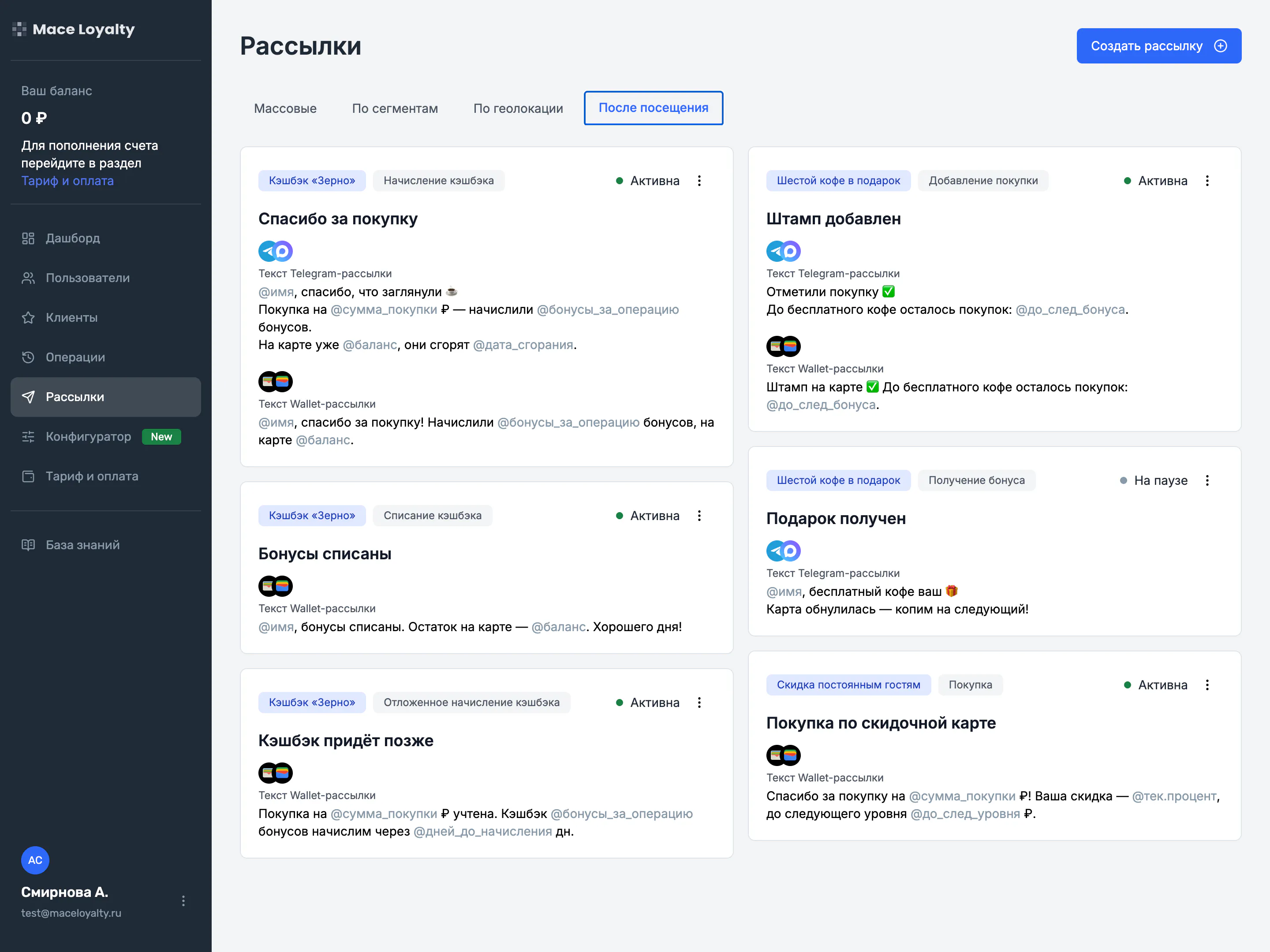
Примеры: что писать клиенту после покупки
Шесть готовых текстов для разных бизнесов и типов карт. Их можно взять как есть и поменять под свой тон.
Аналитика рассылок: что происходит с продажами
У каждой массовой и сегментной рассылки появилась вкладка «Аналитика». Чтобы открыть её, нажмите на значок графика в строке рассылки и перейдите на вкладку «Аналитика» в боковой панели.


Четыре показателя считаются по системе лояльности за выбранный период:
- Клиентов — сколько клиентов совершили покупки;
- Покупок — сколько покупок они сделали;
- Сумма покупок — выручка по картам лояльности;
- Средний чек.
Период выбирается в списке «Учитывать покупки клиентов за»: 1, 3, 7, 14 или 30 дней. Отсчёт идёт назад от текущего дня. Поэтому смотреть результат удобнее всего по свежим следам: отправили рассылку в понедельник, в следующий понедельник открыли аналитику с периодом «7 дней» и увидели неделю после неё.
Рассылки по сегментам: сколько подаренных бонусов потратили
В рассылке по сегментам можно начислить клиентам бонусы. Для таких рассылок аналитика показывает три дополнительные цифры:
- Начислено бонусов — сколько бонусов раздала эта рассылка;
- Потрачено бонусов — сколько из них клиенты уже использовали;
- Доля использованных бонусов — отношение второго к первому в процентах.
Сегменты могут включать клиентов из разных систем лояльности, поэтому здесь есть ещё один выбор: по какой системе считать.

Как пользоваться аналитикой рассылок
Проверить акцию. Отправили массовую рассылку про двойной кэшбэк в субботу. Через три дня открываете аналитику с периодом «3 дня» и сравниваете число покупок и средний чек с обычными выходными.
Оценить возврат «спящих» клиентов. Рассылка сегменту «Не были 30 дней» дарит 200 бонусов. Если доля использованных бонусов 40%, предложение работает. Если 5%, стоит поменять сумму, срок действия бонусов или текст. Подробнее о том, кого и чем возвращать, — в статье «Как вернуть спящих клиентов».
Сравнить два предложения. Запустите для похожих сегментов две рассылки с разными подарками и посмотрите, у какой доля использованных бонусов выше.
С чего начать
Если вы уже работаете в Mace Loyalty, обе новинки доступны в разделе «Рассылки» личного кабинета. Начните с одной рассылки: благодарность после начисления кэшбэка с суммой бонусов и балансом. Настройка занимает пару минут.
Ещё не подключены? Зарегистрируйтесь бесплатно, запустите программу лояльности с картами в Apple Wallet и Google Wallet и настройте первую автоматическую рассылку в тот же день.
Настроим первую рассылку вместе
Покажем, как запустить программу лояльности с картами в Wallet и автоматическими сообщениями после покупки.